

Ce message rouge surgit presque toujours dans le même contexte : un achat sur le Microsoft Store, l’application Xbox, certains jeux mobiles ou des plateformes qui affichent une fenêtre de paiement intégrée. La transaction est validée côté carte, mais la page 3-D Secure refuse de s’ouvrir et renvoie une page blanche. Dans 80 % des cas, le problème n’a rien à voir avec le navigateur principal de l’ordinateur. Il vient d’un composant invisible appelé WebView2, ou de la carte bancaire elle-même.
Ce que dit vraiment ce message d’erreur
L’erreur signifie qu’une page de vérification bancaire (le pop-up 3-D Secure envoyé par Visa, Mastercard ou la banque émettrice) n’a pas pu s’afficher correctement dans le mini-navigateur que l’application a tenté d’ouvrir. Ce mini-navigateur n’est pas Edge, Chrome ou Firefox. C’est Microsoft Edge WebView2 Runtime, un moteur partagé que Windows utilise pour afficher du contenu web à l’intérieur d’applications natives comme le Microsoft Store, l’app Xbox ou certains lanceurs de jeux.
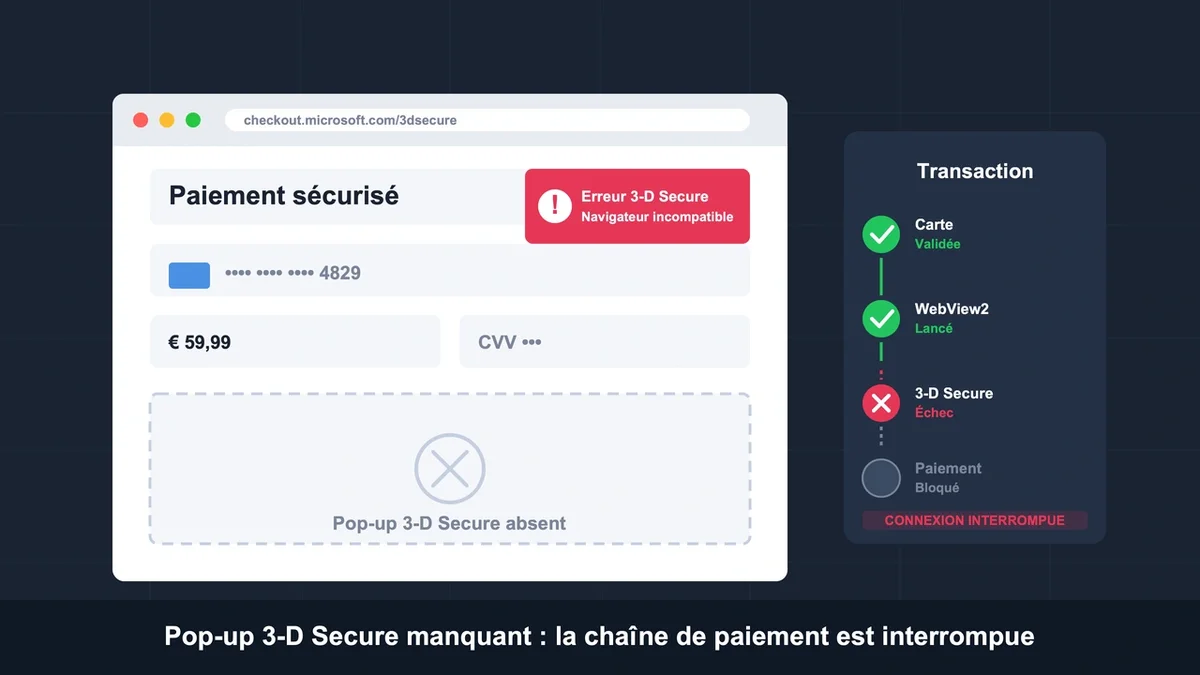
Quand WebView2 est obsolète, mal initialisé ou bloqué par un paramètre réseau, le protocole 3-D Secure version 2 (qui échange des données comportementales avec la banque pour valider l’identité) tombe en échec. Le message s’affiche alors, même si le navigateur Edge installé sur le PC fonctionne parfaitement.
À noter : le bug touche aussi les utilisateurs qui ont une carte bancaire française basique, sans option « paiements à l’étranger ». Microsoft facture depuis l’Irlande ou les États-Unis selon le produit, ce qui peut déclencher un refus 3-D Secure même quand le navigateur n’est pas en cause.
Les vraies causes derrière le bug
WebView2 obsolète ou corrompu. C’est la cause numéro un. Le runtime se met normalement à jour avec Windows Update, mais il arrive qu’une mise à jour échoue silencieusement. Vérification rapide : Paramètres > Applications > Applications installées > rechercher « Microsoft Edge WebView2 Runtime ». Si la version est antérieure à 120, c’est probablement la source du problème.
Bloqueurs de pop-up et extensions. uBlock Origin, AdGuard, Ghostery et les extensions de protection bancaire de type Avast Online Security bloquent les redirections vers les pages 3-D Secure dans 1 cas sur 4. Ces extensions injectent du code dans WebView2 sans que l’utilisateur s’en rende compte.

Paramètres réseau bloquants. Sur Windows 11, le passage du profil réseau de « Public » à « Privé » (ou l’inverse) peut casser la communication avec les serveurs 3DS. Plusieurs utilisateurs débloquent leur achat simplement en inversant ce paramètre dans Réseau et Internet > Wi-Fi > Propriétés.
VPN actif. NordVPN, ProtonVPN ou Mullvad masquent l’adresse IP et déclenchent un refus côté banque, qui interprète la transaction comme une tentative depuis un pays inhabituel. Symptôme typique : le paiement échouait jamais avant l’installation du VPN.
Carte bancaire restrictive. Les cartes des néobanques (Revolut, N26, Boursorama Welcome) refusent par défaut les paiements internationaux. Une carte Visa Electron ou une carte de retrait pure n’acceptera jamais une transaction Microsoft Store, peu importe le navigateur.
Les solutions qui débloquent vraiment la situation
Mettre à jour WebView2 à la main
Télécharger la dernière version directement depuis le site développeur de Microsoft (rechercher « WebView2 Runtime evergreen standalone installer »). Lancer l’installation, redémarrer l’ordinateur, retenter l’achat. Cette manipulation résout le problème dans environ 60 % des cas signalés sur le Microsoft Store.
Réinitialiser le Microsoft Store
Appuyer sur Windows + R, taper wsreset.exe et valider. Une fenêtre noire s’ouvre une trentaine de secondes, le Store se relance automatiquement. Cette commande efface le cache du Store sans toucher aux applications installées ni aux licences. Combinée avec une mise à jour WebView2, elle débloque la majorité des transactions Game Pass coincées.
Activer les paiements à l’étranger sur la carte
Ouvrir l’application bancaire, aller dans la gestion des cartes, options de sécurité, autorisations géographiques. Activer « Paiements aux États-Unis » (Microsoft) ou « Paiements en Europe » selon le service. Cette manipulation prend 30 secondes et reste valable 24 à 48 heures pour la plupart des banques. C’est la solution qui débloque les utilisateurs ayant déjà tout essayé côté Windows.
Tester en navigation privée sur un autre navigateur
Pour les paiements sur des sites e-commerce classiques (pas le Microsoft Store), ouvrir une fenêtre InPrivate dans Edge ou incognito dans Chrome (Ctrl + Maj + N). Cela désactive automatiquement la totalité des extensions. Si le paiement passe en mode privé, le coupable est l’une des extensions installées. Réactivez-les une par une pour identifier celle qui bloque.
Désactiver le VPN avant le paiement
Couper le VPN, attendre 10 secondes que la connexion directe s’établisse, relancer la transaction. Pour les paiements récurrents, configurer une exception VPN sur le domaine de la banque (3dsecure.fr, securecode.com, verifiedbyvisa.com selon la carte) règle le problème durablement.
Réinitialiser les protocoles TLS
Panneau de configuration > Options Internet > onglet Avancé. Cocher TLS 1.2 et TLS 1.3, décocher SSL 3.0 et TLS 1.0/1.1 si présents. Cliquer sur Appliquer puis sur le bouton « Réinitialiser » dans le même onglet. Cette manipulation corrige les paiements bloqués depuis une mise à jour Windows défaillante. Compter 2 minutes.
Comment passer à l’action sans perdre une heure
Tester dans cet ordre, en s’arrêtant dès que le paiement passe :
- Mettre à jour WebView2 (3 minutes)
- Lancer
wsreset.exe(1 minute) - Vérifier que la carte autorise les paiements aux États-Unis (1 minute via l’app bancaire)
- Désactiver VPN et extensions (30 secondes)
- Tester avec une autre carte ou via PayPal (2 minutes)
Si le paiement bloque toujours après ces cinq étapes, le problème dépasse l’utilisateur. La banque a probablement marqué la transaction comme suspecte côté serveur. Un appel au service client bancaire (en demandant explicitement le déblocage de la transaction Microsoft ou la levée du refus 3-D Secure) règle le dossier en moins de 10 minutes. Conserver l’horodatage exact de la tentative de paiement pour accélérer l’identification.
Pour les achats Microsoft Store spécifiquement, PayPal reste le contournement le plus rapide. L’option apparaît au moment du choix du moyen de paiement, contourne entièrement le pop-up 3-D Secure de la carte et fonctionne dans 95 % des cas où la carte directe échoue.
Questions fréquentes
Pourquoi le 3-D Secure marche sur Amazon mais pas sur Microsoft Store ?
Les deux plateformes utilisent des moteurs de paiement différents. Amazon ouvre la page 3-D Secure dans le navigateur principal, où toutes les protections fonctionnent normalement. Le Microsoft Store l’affiche dans WebView2, un environnement plus restrictif. La même carte bancaire peut donc passer sans souci sur l’un et bloquer sur l’autre.
Faut-il désinstaller Edge pour résoudre le problème ?
Non. Edge n’est pas le coupable. C’est WebView2 (un composant séparé) qui pose problème. Désinstaller Edge ne fait que désactiver des fonctionnalités utiles sans toucher au runtime fautif. Le réflexe utile : mettre à jour Edge ET WebView2, jamais les supprimer.
Le message peut-il venir d’une carte bancaire trop ancienne ?
Oui, dans un cas précis : les cartes émises avant 2019 qui n’ont jamais été migrées vers le protocole 3-D Secure version 2. Visible sur le relevé bancaire si la mention « SCA » (Strong Customer Authentication) n’apparaît jamais lors des achats en ligne. La banque doit alors émettre une nouvelle carte. Délai habituel : 5 à 7 jours ouvrés.