

Trois clics pour copier un fichier sous Windows 11, contre un seul auparavant. Ce détail agace 70 % des utilisateurs qui ont migré depuis Windows 10, et il révèle à quel point le menu contextuel structure notre rapport quotidien à l’ordinateur. Derrière cette petite liste qui surgit au clic droit, il y a des décennies d’ergonomie, des raccourcis méconnus et quelques pièges techniques qui ralentissent silencieusement votre machine.
À quoi sert vraiment ce menu qui change tout le temps
Le menu contextuel affiche des actions différentes selon l’objet ciblé : clic droit sur un fichier .docx, et Word propose de l’ouvrir. Clic droit sur le bureau, et l’option « Nouveau dossier » remplace celle de copie. Cette adaptation au contexte explique son nom et son utilité : éviter de chercher dans des menus généraux des actions qui pourraient s’appliquer à n’importe quoi.
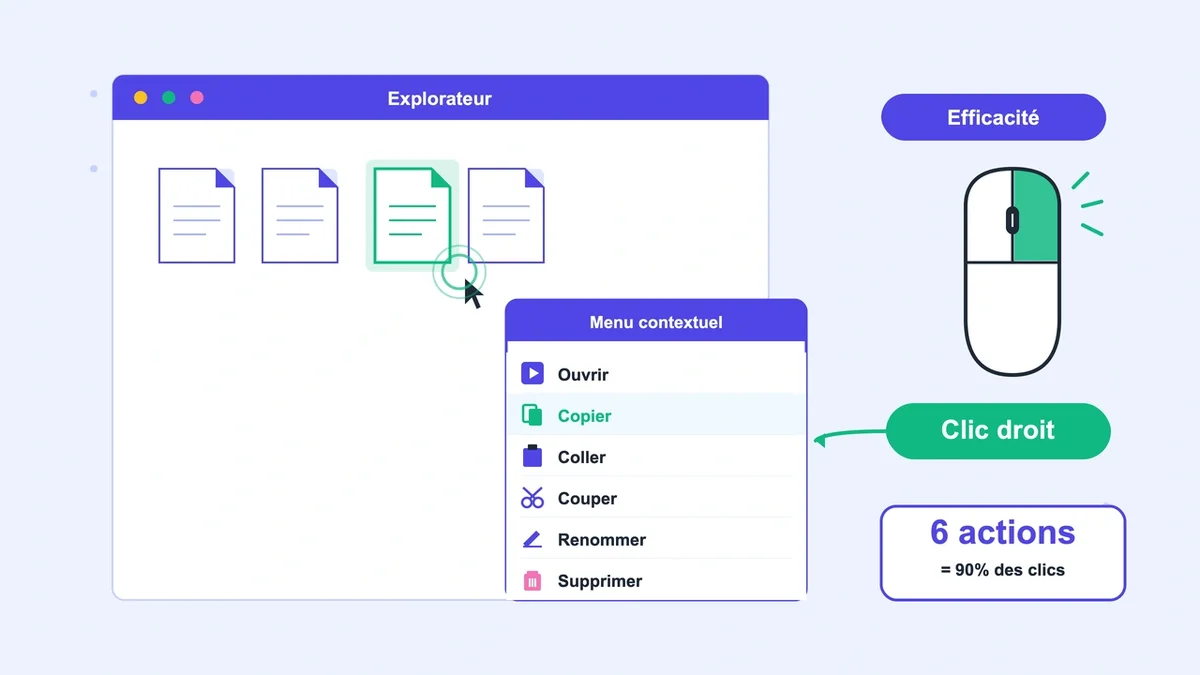
En usage courant, 6 actions concentrent 90 % des clics droits : copier, coller, couper, supprimer, renommer, et « Ouvrir avec ». Le reste relève d’options ajoutées par les logiciels installés (compresser avec 7-Zip, scanner avec l’antivirus, ouvrir dans VS Code). À titre de comparaison, le menu Édition d’une fenêtre classique impose un détour systématique par la barre d’outils, là où le clic droit pose les actions directement sous le curseur. Sur une journée de travail bureautique, cela représente entre 200 et 400 clics économisés.
Une habitude à éviter : balayer le menu de haut en bas pour « voir ce qu’il y a ». Plus le menu contient d’entrées, plus il devient long à charger, et certaines extensions mal codées peuvent figer l’Explorateur pendant 2 à 5 secondes à chaque clic droit.
Le grand écart Windows 10 vs Windows 11
Microsoft a refondu le menu contextuel dans Windows 11 en réduisant sa hauteur et en cachant la majorité des entrées derrière « Afficher plus d’options ». Résultat : copier-coller passe d’un clic à un clic + sélection d’une icône en haut, et toute action ajoutée par un logiciel tiers (WinRAR, Notepad++, Git) demande désormais un clic supplémentaire pour atteindre le sous-menu hérité.
Pour retrouver l’ancien menu par défaut, une seule ligne dans le Terminal ouvert en administrateur suffit :