

Découvrez Miracast, la technologie intégrée à Windows qui révolutionne la projection d’écran. Cette solution sans fil vous permet de partager instantanément le contenu de votre PC sur n’importe quel écran compatible, transformant votre façon de présenter et de diffuser vos contenus.
Qu’est-ce que Miracast et pourquoi l’utiliser ?
Miracast est une technologie de connexion sans fil développée par la Wi-Fi Alliance pour projeter l’écran de votre PC vers un autre écran sans câble HDMI. Surnommé « HDMI sur Wi-Fi », Miracast repose sur le Wi-Fi Direct pour établir une liaison point à point entre votre ordinateur et l’écran récepteur.
Cette technologie est intégrée nativement dans Windows depuis la version 8.1, et se retrouve sur Windows 10 et Windows 11. Contrairement à AirPlay d’Apple, Miracast est un standard ouvert, fonctionnant sur une grande variété d’appareils compatibles.
La force de Miracast réside dans sa simplicité d’utilisation : une fois installée, il suffit de quelques clics pour projeter son écran sur une TV, un vidéoprojecteur ou un moniteur. Idéal pour les présentations professionnelles, le partage de contenus multimédias ou l’extension de votre espace de travail.
Vérifier la compatibilité de votre PC avec Miracast
Avant d’utiliser Miracast, il faut vérifier que votre ordinateur prend en charge cette technologie. Tous les PC sous Windows ne sont pas forcément compatibles.
Comment vérifier ?
- Ouvrez le menu Démarrer et tapez “dxdiag” pour lancer l’outil de diagnostic DirectX.
- Cliquez sur “Enregistrer toutes les informations”, puis ouvrez le fichier généré.
- Trouvez la ligne « Miracast ». Si le statut est “Available” ou “Available, with HDCP”, votre machine est compatible. Si c’est “Not supported”, votre carte graphique ou Wi-Fi ne répond pas aux exigences.

Autre méthode rapide : appuyez sur Windows + K. Si un panneau latéral s’ouvre et affiche une liste d’écrans sans fil, Miracast est disponible.
Prérequis techniques essentiels
- Windows 8.1 ou version ultérieure
- Carte réseau sans fil compatible Miracast (NDIS 6.3 minimum)
- Carte graphique compatible
- Pilotes à jour
- Wi-Fi actif (le Bluetooth n’est pas nécessaire)
Configuration et activation de Miracast sur Windows
Installation de l’affichage sans fil
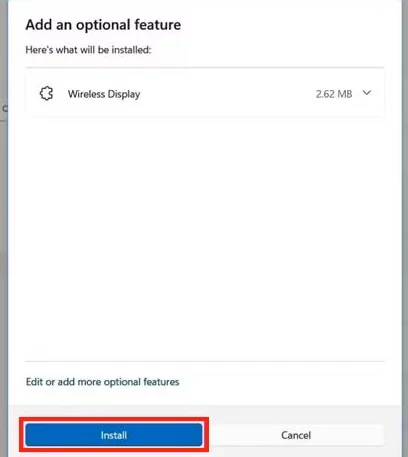
Depuis Windows 10 version 2004, Miracast doit être installée manuellement :
- Ouvrez Paramètres > Système > Projection sur ce PC.
- Cliquez sur « Fonctionnalités facultatives » puis “Ajouter une fonctionnalité”.
- Recherchez « Affichage sans fil », cliquez sur Ajouter et laissez Windows finir l’opération.
Réglages et premier lancement
Une fois l’affichage sans fil installé :
- Retournez dans Système > Projection sur ce PC et paramétrez la disponibilité et la demande de connexion selon vos préférences.
- Pour recevoir une projection, ouvrez “Affichage sans fil” depuis le menu Démarrer.
- Pour projeter, appuyez sur Windows + K ou passez par le Centre d’actions avec “Se connecter”.

Utilisation pratique de Miracast pour la projection d’écran
Diffuser l’écran de son PC
- Allumez la TV, le vidéoprojecteur ou branchez un adaptateur Miracast (sur HDMI si besoin).
- Assurez-vous que les deux appareils sont sur le même réseau Wi-Fi.
- Appuyez sur Windows + K, puis sélectionnez l’écran cible.
Choisir le mode de projection
Avec Windows + P, choisissez parmi :
- Écran PC uniquement
- Dupliquer
- Étendre
- Deuxième écran uniquement
Recevoir la projection d’autres appareils
Lancez “Affichage sans fil” : votre PC devient récepteur pour smartphones Android ou autres ordinateurs compatibles Miracast.
Résolution des problèmes courants
Mise à jour des pilotes
- Ouvrez Gestionnaire de périphériques
- Mettez à jour les pilotes de la carte graphique et de l’adaptateur réseau Wi-Fi
Problèmes de connexion
- Vérifiez le Wi-Fi
- Essayez de désinstaller/réinstaller l’adaptateur réseau
- Redémarrez votre PC et l’écran cible
FAQ
Le Miracast fonctionne-t-il sans connexion Internet ?
Oui. Miracast crée une liaison directe entre les appareils grâce au Wi-Fi Direct, donc aucun accès Internet n’est requis. Par contre, le Wi-Fi des deux appareils doit être activé.
Pourquoi Miracast ne détecte-t-il pas mon téléviseur ?
Votre TV doit prendre en charge nativement Miracast ou être équipée d’un adaptateur Miracast sur le port HDMI. Vérifiez aussi que la fonction de réception sans fil est activée côté écran.
Miracast peut-il vraiment remplacer un câble HDMI ?
Pour les usages quotidiens, oui : Miracast remplace les câbles pour les présentations ou le multimédia. Pour le jeu vidéo ou des usages sensibles à la latence, un câble HDMI reste préférable.
Conclusion
Miracast transforme votre PC en centre de diffusion sans fil, vous libérant des contraintes des câbles traditionnels. Pour un usage optimal, privilégiez un ordinateur récent, des pilotes à jour, et n’hésitez pas à investir dans un adaptateur Miracast si votre écran n’est pas compatible. Découvrez toutes les possibilités qu’offre la projection d’écran, aussi bien en réunion qu’à la maison !