

Une imprimante affichée « hors connexion » alors qu’elle est allumée et reliée au Wi-Fi, c’est l’un des bugs domestiques les plus exaspérants. Le redémarrage classique fonctionne dans 60 % des cas, mais le problème revient souvent au bout de quelques heures, voire quelques minutes. La vraie raison ? Dans 8 cas sur 10, ce n’est pas l’imprimante qui est en cause, mais une incompatibilité subtile entre elle, votre box internet et Windows. Voici les sept déclencheurs à passer en revue, dans l’ordre où ils résolvent le plus de cas.
1. Le bail DHCP qui expire dans votre dos
C’est la cause numéro un, et celle dont presque aucun guide officiel ne parle. Votre box internet attribue une adresse IP à l’imprimante via le protocole DHCP , avec un bail qui dure généralement 24 heures. Quand l’imprimante se met en veille, elle n’envoie plus de trafic, la box considère qu’elle est partie, et lui réattribue une IP différente au réveil. Votre PC, lui, cherche encore l’ancienne IP et affiche « hors connexion ».
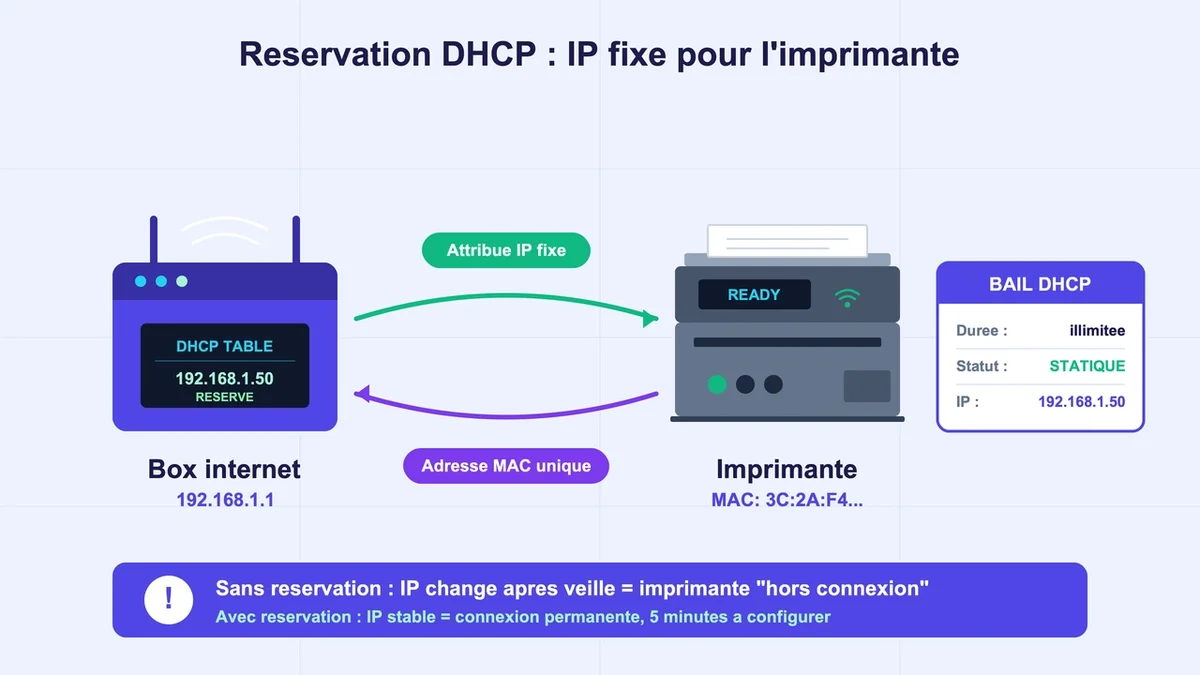
La solution durable : attribuer une adresse IP fixe à l’imprimante. Connectez-vous à l’interface de votre box (souvent 192.168.1.1), trouvez la section « réservation DHCP » ou « baux statiques », et associez l’adresse MAC de l’imprimante à une IP fixe. Comptez 5 minutes de manipulation pour des mois sans déconnexion. Si votre box ne propose pas cette option, configurez l’IP fixe directement depuis le menu réseau de l’imprimante.
2. Le piège du Wi-Fi 5 GHz et 6 GHz
90 % des imprimantes vendues entre 2018 et 2023 ne se connectent qu’au Wi-Fi 2,4 GHz. Or les box récentes (Livebox 6, Freebox Pop, SFR Box 8) diffusent par défaut un seul réseau qui bascule entre 2,4 GHz, 5 GHz et 6 GHz. Quand votre téléphone se connecte en 5 GHz pour faire l’installation, l’imprimante ne voit jamais le bon signal.
La parade : sur la box, activez la diffusion séparée des bandes (deux SSID distincts), puis lancez l’installation en forçant le smartphone sur le réseau 2,4 GHz. Sur Freebox, l’option se trouve dans « Wi-Fi avancé ». Sur Livebox, dans « Configuration Wi-Fi ». Une fois l’imprimante connectée, vous pouvez réactiver la fusion des bandes : la connexion tient.
3. La case Windows cochée par erreur
Windows possède une option héritée des années 2000 : Utiliser l’imprimante hors connexion. Elle se coche toute seule dès qu’une impression échoue, et reste cochée même quand le problème est résolu. Résultat, l’imprimante apparaît grisée alors qu’elle fonctionne parfaitement.
Procédure de décochage : Paramètres > Bluetooth et appareils > Imprimantes et scanners > votre imprimante > Ouvrir la file d’attente d’impression > menu Imprimante > décocher « Utiliser l’imprimante hors connexion » et « Suspendre l’impression ». Si l’option apparaît grisée, cliquez sur « Ouvrir en tant qu’administrateur » en haut de la fenêtre. Ce réglage à lui seul résout 25 % des cas signalés.
4. Le spouleur d’impression à bout de souffle
Le spouleur d’impression (Print Spooler) est le service Windows qui empile vos travaux d’impression. Quand un document corrompu reste bloqué dans la file, le service plante en silence et toutes les imprimantes basculent en hors connexion, parfois pendant des jours.
Pour le redémarrer proprement : tapez « services » dans le menu Démarrer, ouvrez l’application Services, descendez jusqu’à « Spouleur d’impression », clic droit > Redémarrer. Si le problème revient toutes les semaines, allez plus loin. Arrêtez le service, ouvrez l’explorateur de fichiers, allez dans C:\Windows\System32\spool\PRINTERS, supprimez tous les fichiers qui s’y trouvent, puis redémarrez le service. La file d’attente repart à zéro.
5. Le pilote obsolète qui ne parle plus à Windows
Les mises à jour majeures de Windows cassent régulièrement les pilotes d’imprimante. La version d’octobre 2024 a notamment rendu inopérantes des centaines de modèles HP et Brother. Le pilote installé via Windows Update est souvent un pilote générique qui plante au premier travail un peu complexe.
La règle pour éviter ça : téléchargez toujours le pilote sur le site du constructeur (HP, Brother, Canon, Epson), pas via Windows. Désinstallez complètement l’ancien pilote avant la nouvelle installation : Paramètres > Applications > recherchez le nom de l’imprimante, désinstallez. Puis dans le Gestionnaire de périphériques, supprimez les éventuelles entrées fantômes. Réinstallez avec les droits administrateur. Comptez 15 minutes pour une réinstallation complète qui tient des années.
6. Le pare-feu et le VPN qui coupent la communication
Un VPN actif sur le PC fait passer tout le trafic par un tunnel distant et coupe la communication locale avec l’imprimante. La même imprimante qui imprime parfaitement le matin devient introuvable l’après-midi parce que vous avez activé NordVPN ou ProtonVPN entre-temps.
Test rapide : désactivez le VPN, lancez une impression. Si ça marche, configurez le VPN en mode split tunneling pour exclure le trafic local (option présente sur la quasi-totalité des VPN payants). Côté pare-feu, désactivez temporairement Windows Defender ou votre antivirus tiers (Norton, Bitdefender) pendant 5 minutes. Si l’imprimante repasse en ligne, ajoutez une règle d’exception pour son adresse IP plutôt que de désactiver la protection.
7. La veille profonde qui ne se réveille jamais
Les imprimantes Wi-Fi récentes coupent leur module réseau après 5 à 30 minutes d’inactivité pour économiser l’électricité. Sur les modèles HP DeskJet série 2700 et Brother série DCP, le réveil échoue une fois sur trois. L’imprimante est physiquement allumée, le voyant Wi-Fi clignote, mais elle ne répond plus aux requêtes.
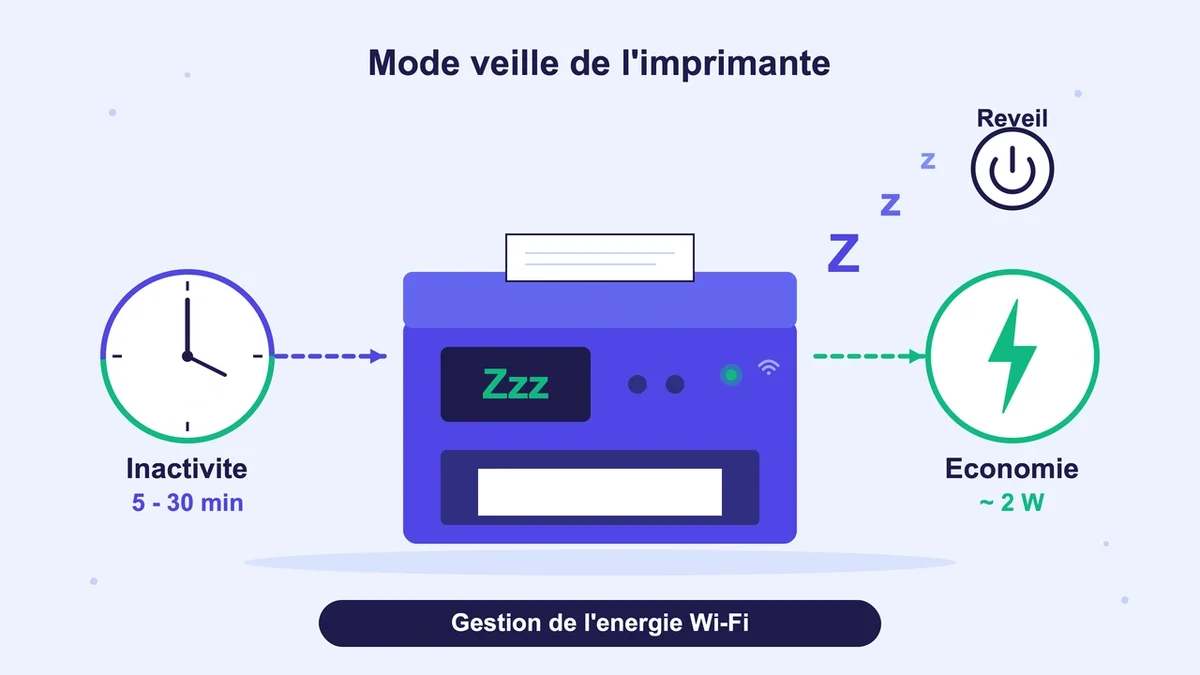
Solution dans le menu de l’imprimante : cherchez le réglage « veille » ou « économie d’énergie » et passez le délai à 4 heures minimum, voire désactivez la veille. La consommation supplémentaire reste sous 2 watts, soit environ 3 euros par an. Sur les modèles qui ne permettent pas ce réglage, il faut accepter de réveiller l’imprimante manuellement avant chaque impression ou la connecter en USB.
La hiérarchie de connexion qui change tout
Si l’imprimante est à moins de 2 mètres de votre PC, branchez-la en USB. Le taux de panne tombe de 70 % à moins de 5 %, et vous récupérez une vitesse d’impression supérieure de 30 % en moyenne. Le Wi-Fi reste pertinent uniquement quand plusieurs appareils doivent imprimer, ou quand l’imprimante est dans une autre pièce. Pour un usage familial avec 3 ou 4 utilisateurs, l’Ethernet filaire (câble RJ45) sur le routeur élimine 100 % des problèmes de bail DHCP et de bandes Wi-Fi.
Questions fréquentes
Pourquoi mon imprimante repasse-t-elle hors connexion à chaque redémarrage du PC ?
Parce que Windows cherche l’imprimante par son adresse IP, qui a changé entre-temps. La solution est soit l’IP fixe via la box, soit la réinstallation de l’imprimante en utilisant son nom d’hôte (par exemple HPXXXXXX.local) plutôt que son IP. Le nom d’hôte reste stable même si l’IP change.
Faut-il vraiment réinitialiser l’imprimante aux réglages d’usine ?
C’est l’avant-dernier recours, à tenter uniquement après les six premières solutions. Comptez 20 minutes pour reconfigurer le Wi-Fi, les comptes cloud (HP Smart, Brother iPrint) et les paramètres de qualité. Sur les imprimantes avec écran, la réinitialisation se fait via Configuration > Restauration. Sans écran, il faut maintenir le bouton Wi-Fi et le bouton d’annulation simultanément pendant 10 secondes.
Mon imprimante affiche « hors connexion » sur Mac mais pas sur Windows : que faire ?
C’est presque toujours un problème de protocole AirPrint. Allez dans Préférences Système > Imprimantes, supprimez l’imprimante, puis rajoutez-la en choisissant le protocole IPP plutôt que Bonjour. Le passage à IPP résout le bug pour les modèles Epson EcoTank et Canon PIXMA notamment.