

Excel désactive les macros par défaut depuis 2007, et Microsoft a durci ses règles en 2022 avec un bandeau rouge qui bloque purement et simplement les fichiers téléchargés. Résultat : cocher la bonne case dans les options ne suffit plus toujours. Voici la procédure qui marche, version par version, avec les contournements pour les cas où Excel refuse de coopérer.
Ce qu’il faut savoir avant de commencer
Une macro est un script écrit en VBA (Visual Basic for Applications) qui automatise des actions répétitives : mise en forme, calculs, génération de rapports. Les fichiers contenant des macros portent l’extension .xlsm (et non .xlsx). Si vous enregistrez un classeur avec macros au format .xlsx, le code disparaît à la sauvegarde.
Côté sécurité, deux niveaux de protection se superposent depuis 2022. Le premier est Excel lui-même, qui vous demande d’activer le contenu. Le second est Windows , qui marque les fichiers venant d’Internet d’un attribut appelé Mark of the Web (MOTW). Tant que cette marque n’est pas levée, les macros restent bloquées même si vos paramètres Excel les autorisent. C’est ce qui explique 90 % des cas où « ça ne marche pas alors que j’ai tout coché ».

Étape 1 : activer les macros via le bandeau jaune
C’est la méthode la plus rapide pour un fichier ouvert ponctuellement.
À l’ouverture d’un classeur .xlsm, un bandeau jaune apparaît juste sous le ruban avec le message « Avertissement de sécurité – Les macros ont été désactivées ». Cliquez sur Activer le contenu. Le fichier devient alors un document approuvé : Excel ne vous redemandera plus rien à la prochaine ouverture, même après redémarrage.
Cette méthode ne fonctionne que pour le classeur en cours. Si vous travaillez avec dix fichiers macros différents par semaine, vous cliquerez dix fois.
Étape 2 : régler les paramètres dans le Centre de gestion de la confidentialité
Pour modifier le comportement par défaut, allez dans Fichier > Options > Centre de gestion de la confidentialité > Paramètres du Centre de gestion de la confidentialité > Paramètres des macros.
Quatre options s’affichent :
- Désactiver toutes les macros sans notification : le plus restrictif, aucune macro ne tourne, aucun message ne s’affiche.
- Désactiver toutes les macros avec notification : c’est le réglage par défaut et le bon choix pour la majorité des utilisateurs. Vous gardez la main au cas par cas via le bandeau jaune.
- Désactiver toutes les macros à l’exception des macros signées numériquement : pratique en entreprise quand votre service IT signe les fichiers internes avec un certificat.
- Activer toutes les macros (non recommandé) : à éviter. Cette option ouvre la porte à n’importe quel script malveillant arrivé par mail, et c’est exactement le scénario d’attaque le plus fréquent en environnement bureautique.
Si vous gérez des fichiers VBA quotidiennement, cochez aussi Accès approuvé au modèle d’objet du projet VBA dans la même fenêtre. Sans cette case, certaines macros qui modifient leur propre code ou qui pilotent l’éditeur VBA renvoient une erreur sans message clair.
Étape 3 : débloquer un fichier face au bandeau rouge
Si vous voyez « RISQUE DE SÉCURITÉ : Microsoft a bloqué l’exécution des macros, car la source de ce fichier n’est pas approuvée » sur fond rouge, vos paramètres Excel n’y changeront rien. Le blocage vient de Windows, pas d’Office.
La manipulation prend dix secondes :
- Fermez le fichier Excel.
- Faites clic droit sur le fichier dans l’Explorateur Windows.
- Sélectionnez Propriétés.
- Tout en bas de l’onglet Général , cochez la case Débloquer.
- Cliquez sur OK et rouvrez le fichier.
Le bandeau rouge disparaît, le bandeau jaune classique réapparaît. Si la case Débloquer ne s’affiche pas, c’est que le fichier n’a pas (ou plus) la marque MOTW : le problème vient d’ailleurs (paramètres Excel, fichier corrompu, ou stockage sur un partage réseau non approuvé).

Cas particulier des fichiers reçus par mail : les enregistrer directement dans le dossier Téléchargements ne suffit pas, ils gardent la marque. Soit vous les débloquez à la main, soit vous les déplacez dans un emplacement approuvé (voir étape suivante).
Étape 4 : créer un emplacement approuvé pour gagner du temps
Cocher « Débloquer » à chaque fichier devient vite pénible. La vraie solution pour un usage régulier est de définir un dossier de confiance dans lequel toutes les macros s’exécuteront sans question.
Allez dans Fichier > Options > Centre de gestion de la confidentialité > Paramètres du Centre de gestion de la confidentialité > Emplacements approuvés, puis cliquez sur Ajouter un nouvel emplacement. Choisissez un dossier sur votre disque local (par exemple C:\Macros-validees) et validez.
Évitez d’approuver des dossiers larges comme Téléchargements ou Bureau : tout fichier piégé qui y atterrit s’exécuterait sans contrôle. Réservez l’emplacement approuvé à un dossier dédié, où vous déposez uniquement les fichiers vérifiés.
Pour un partage réseau (NAS, serveur d’entreprise), il faut en plus cocher la case Autoriser les emplacements approuvés sur mon réseau dans la même fenêtre. Sous Windows 11 24H2, les fichiers sur lecteurs réseau sont systématiquement bloqués s’ils ne sont pas dans la zone « Intranet local » des Options Internet.
Le cas particulier d’Excel sur Mac
Sur Mac, l’onglet Développeur n’apparaît pas par défaut. Allez dans Excel > Préférences > Ruban et barre d’outils, cochez Développeur dans la liste de droite, puis cliquez sur Enregistrer. Le raccourci Ctrl + F11 ouvre directement l’éditeur VBA.
Le piège : une macro écrite sous Windows ne tourne pas forcément sur Mac. Les contrôles ActiveX , les chemins d’accès en dur (type C:\Documents\...) et certaines API Windows ne sont pas reconnus côté Apple. Si un fichier vous renvoie des erreurs à l’ouverture sur Mac alors qu’il fonctionnait chez un collègue sous Windows, le problème vient du code, pas de vos paramètres.
Erreurs fréquentes à éviter
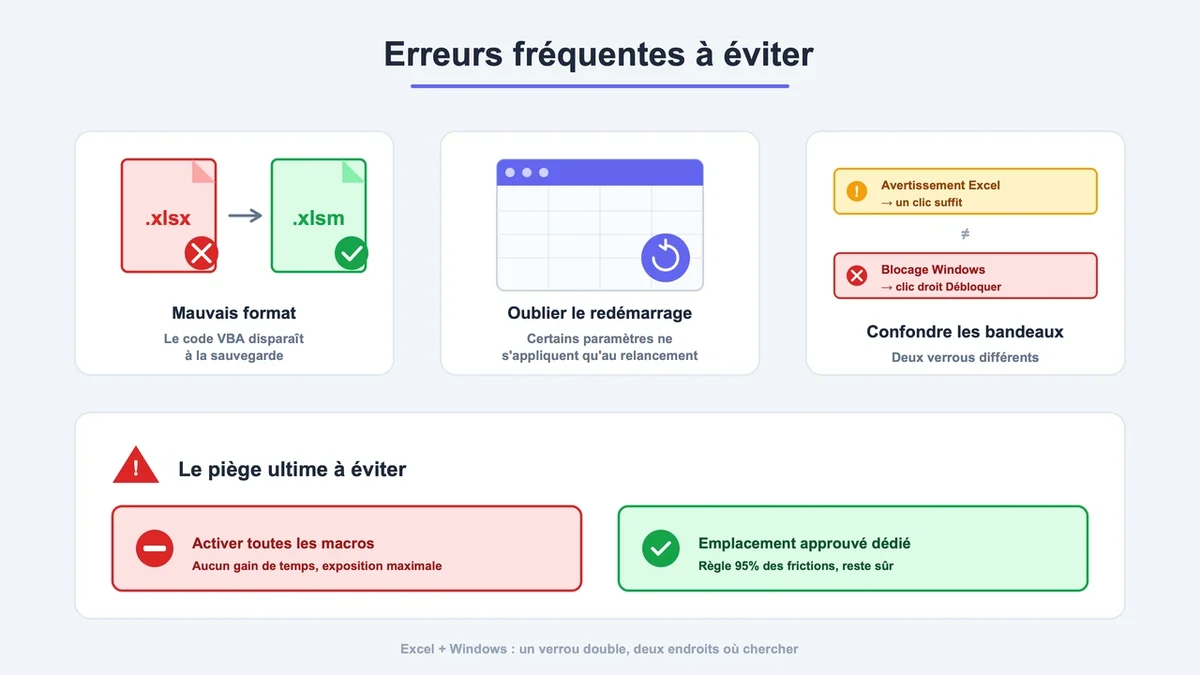
- Enregistrer un fichier macro en .xlsx : tout le code VBA est supprimé sans confirmation explicite. Toujours utiliser .xlsm.
- Activer toutes les macros sans notification parce qu’un tutoriel le suggère : c’est le réglage le plus risqué et il n’apporte aucun gain de temps par rapport à un emplacement approuvé.
- Oublier de redémarrer Excel après avoir modifié les paramètres : certains réglages, notamment ceux liés aux emplacements approuvés, ne prennent effet qu’après fermeture complète de l’application.
- Confondre bandeau jaune et bandeau rouge : le jaune se règle dans Excel (un clic suffit), le rouge se règle dans Windows (clic droit > Propriétés > Débloquer).
- Travailler depuis OneDrive partagé ou un mail : les fichiers en accès direct via ces canaux portent la marque MOTW. Téléchargez-les localement avant ouverture, sinon les paramètres Excel ne s’appliquent pas.
FAQ
Comment afficher l’onglet Développeur dans Excel ?
Sur Windows, Fichier > Options > Personnaliser le ruban, puis cochez Développeur dans la colonne de droite. Sur Mac, Excel > Préférences > Ruban et barre d’outils.
Pourquoi les macros sont-elles désactivées par défaut ?
Parce que les macros VBA sont l’un des vecteurs d’attaque les plus utilisés depuis vingt ans. Microsoft a renforcé les blocages en 2022 après une hausse marquée des campagnes d’hameçonnage utilisant des pièces jointes Office piégées.
Peut-on activer les macros uniquement pour un fichier sans toucher aux paramètres globaux ?
Oui. Cliquer sur Activer le contenu dans le bandeau jaune transforme le fichier en document approuvé sans modifier vos réglages généraux. C’est la méthode recommandée pour les fichiers ponctuels.
Pour finir
Activer les macros n’a rien de compliqué quand on comprend que le verrou est double : Excel d’un côté, Windows de l’autre. Pour un usage occasionnel, le bandeau jaune suffit. Pour un usage quotidien, un dossier approuvé bien isolé règle 95 % des frictions et reste raisonnablement sûr. Évitez à tout prix l’option « Activer toutes les macros » : elle ne fait gagner aucun temps et expose votre poste sans contrepartie.