

Une clé USB à 15 euros peut contenir plus de 5 000 photos. Encore faut-il les y déposer sans perdre la moitié des fichiers en cours de route. Entre une éjection ratée, un système de fichiers mal choisi ou un port USB sous-alimenté, l’opération cache plusieurs pièges qui transforment une copie de 10 minutes en sauvetage de données. La méthode ci-dessous fonctionne sous Windows comme sous macOS et tient compte des limites réelles du matériel grand public.
Ce qu’il faut préparer avant le premier branchement
Trois vérifications conditionnent la réussite du transfert : la capacité de la clé, son système de fichiers et la version USB du port utilisé. Sauter une seule de ces étapes coûte du temps ou des données.
La capacité réelle dont vous avez besoin
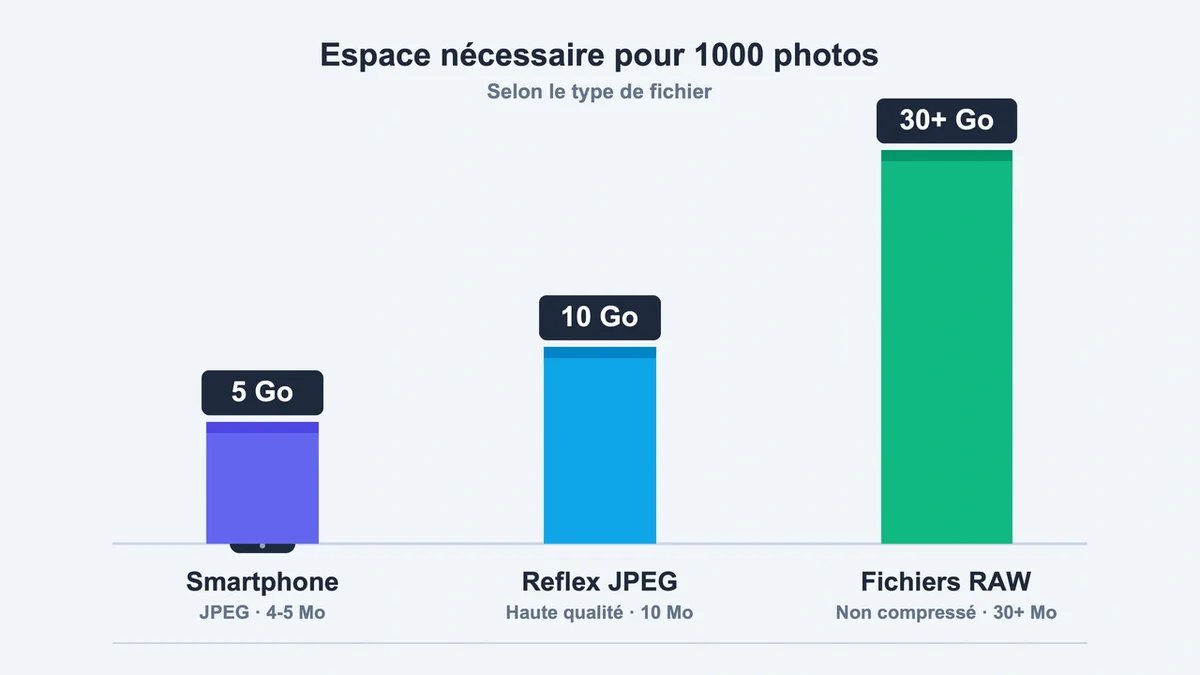
Les ordres de grandeur en photo numérique sont les suivants. Mille photos prises au smartphone (4 à 5 Mo l’unité) occupent 5 Go. Mille JPEG d’appareil reflex en haute qualité montent à 10 Go. Mille fichiers RAW dépassent les 30 Go. Une clé de 32 Go couvre donc 80 % des usages photo grand public, mais pour archiver des shootings RAW ou des vidéos 4K, viser 128 Go minimum évite de jongler avec plusieurs supports.
Le système de fichiers qui change tout
Trois formats coexistent. exFAT reste le meilleur compromis : pas de limite de taille de fichier, lecture native sous Windows, macOS, Linux et la plupart des téléviseurs récents. FAT32 plafonne à 4 Go par fichier, ce qui est rédhibitoire pour des vidéos d’appareil photo, mais reste universel. NTFS offre 20 % de gain d’espace via la compression, mais reste lecture seule sur Mac sans pilote tiers payant (environ 20 € par an).
Pour un usage photo pur, exFAT couvre tous les cas. Les clés vendues neuves sont généralement formatées en FAT32 par défaut. Reformater en exFAT prend 30 secondes et efface tout : sauvegarder ce qui se trouve déjà sur la clé avant l’opération.
Le bon port USB
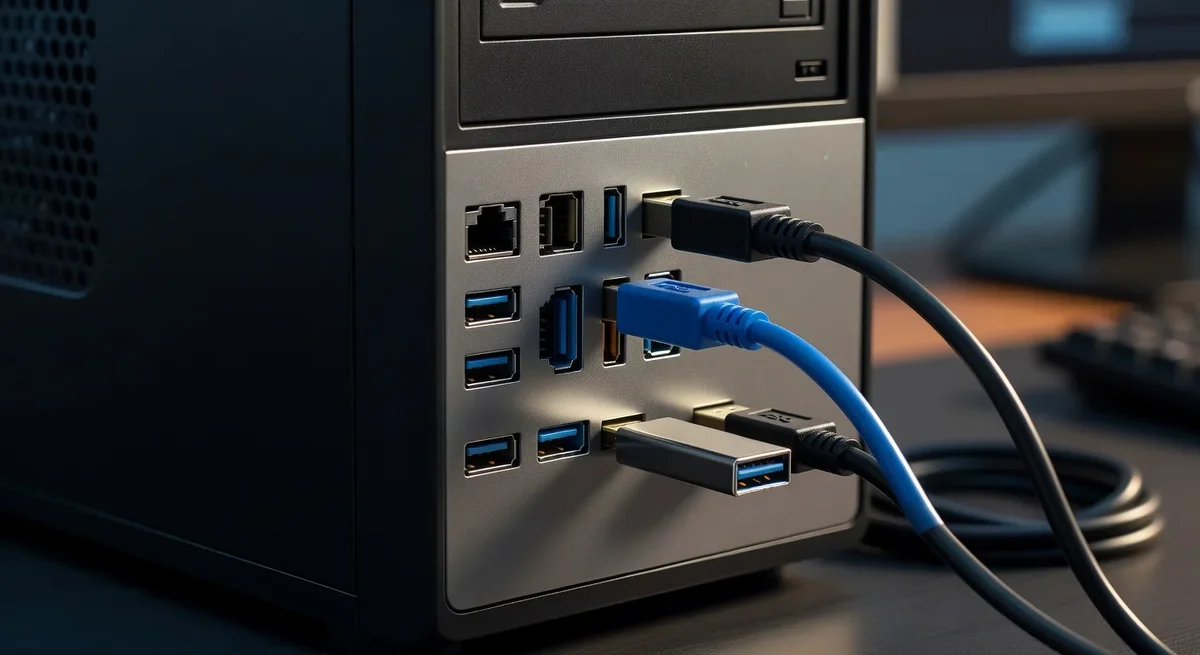
Un port marqué SS ou de couleur bleue correspond à l’USB 3.0 ou supérieur. Un port noir reste en USB 2.0, plafonné à environ 40 Mo/s dans la pratique. L’USB 3.0 monte à 100-200 Mo/s sur une clé de qualité, contre une vitesse théorique annoncée de 500 Mo/s rarement atteinte.
Une clé étiquetée « compatible USB 3.0 » à 5 € sur des marketplaces ne dépasse souvent pas 20 Mo/s en écriture réelle. Les marques SanDisk, Samsung, Kingston et Lexar garantissent les vitesses annoncées dans les tests indépendants.
Étape 1 – Brancher la clé sur le bon port
Sur tour, privilégier les ports USB arrière. Ils sont soudés directement à la carte mère et offrent une alimentation stable. Les ports avant, reliés par câble interne au boîtier, perdent jusqu’à 50 % de débit sur des transferts dépassant 64 Go.
Sur portable, viser le port marqué SS. Au branchement, Windows installe les pilotes en 5 à 10 secondes. Une notification « Lecteur amovible » apparaît en bas à droite. Sur macOS, l’icône de la clé surgit directement sur le bureau.
Étape 2 – Préparer un dossier dédié sur la clé
Ouvrir l’Explorateur de fichiers avec le raccourci Windows + E, ou le Finder sur Mac. La clé apparaît sous « Ce PC » avec une lettre (E:, F:, G: selon les périphériques branchés).
Créer un dossier nommé selon une logique datée du type Photos_2026_05 ou Voyage_Sicile_avril. Cette nomenclature évite les écrasements lors de futures sauvegardes et reste lisible des années plus tard. Verser 3 000 photos en vrac à la racine de la clé rend le tri impossible et complique toute restauration partielle en cas de souci.
Étape 3 – Copier les photos sans risque de perte
Trois méthodes existent pour transférer les fichiers :
- Copier-coller : sélectionner les photos, Ctrl+C, ouvrir le dossier sur la clé, Ctrl+V. C’est la méthode la plus sûre.
- Glisser-déposer entre deux fenêtres : visuel, mais expose à un dépôt dans le mauvais dossier.
- Clic droit > Envoyer vers > [nom de la clé] : pratique pour de petites séries.
Le piège classique : utiliser « Couper » au lieu de « Copier ». La fonction Couper supprime l’original avant la fin de la copie. Si le transfert s’interrompt à mi-parcours (panne, débranchement involontaire), les photos sont perdues sur les deux supports. Toujours copier d’abord, vérifier ensuite, supprimer en dernier.
Pour 50 Go de photos en USB 3.0, compter 4 à 5 minutes de transfert. Au-dessous de 15 Mo/s constants, soit la clé bride, soit le port est en USB 2.0.
Étape 4 – Vérifier que tout est arrivé intact
Avant de débrancher, comparer la taille totale du dossier source et du dossier destination via clic droit > Propriétés. Un écart de quelques kilo-octets entre les deux peut signaler un fichier corrompu.
Ouvrir 3 ou 4 photos au hasard sur la clé pour confirmer leur lisibilité. Une vignette qui s’affiche correctement dans l’Explorateur ne garantit pas que le fichier est entier. La vraie vérification se fait à l’ouverture dans la visionneuse.
Étape 5 – Éjecter proprement, pas autrement
L’éjection forcée est responsable d’environ 40 % des cas de corruption de fichiers signalés sur clé USB. Les JPEG abîmés se reconnaissent à des photos à moitié grisées, des couleurs cassées ou un refus d’ouverture pur et simple.
Sur Windows : clic droit sur l’icône de la clé dans la barre des tâches > Éjecter. Sur macOS : glisser l’icône de la clé vers la corbeille (qui devient un éjecteur) ou utiliser Cmd+E.
Attendre le message « Vous pouvez retirer le périphérique en toute sécurité ». L’écriture en cache continue généralement 5 à 10 secondes après que la barre de progression atteint 100 %. Débrancher pendant ce délai annule potentiellement les derniers fichiers copiés.
Les 4 erreurs qui ruinent un transfert
- Acheter une clé sans marque reconnue : la mention « compatible USB 3.0 » ne garantit pas la vitesse réelle, qui peut rester bloquée au niveau USB 2.0.
- Utiliser un port USB avant de tour pour des transferts au-delà de 64 Go.
- Conserver le format FAT32 alors qu’on transfère des vidéos issues de l’appareil photo (limite des 4 Go).
- Débrancher la clé dès la fin visible de la copie sans passer par l’éjection sécurisée.
Pour aller plus loin
La règle dite 3-2-1 s’applique aux photos importantes : 3 copies, 2 supports différents, 1 hors site. Une seule clé USB ne remplace pas une vraie sauvegarde. Pour les souvenirs irremplaçables comme un mariage ou la naissance d’un enfant, doubler la copie sur un disque dur externe ou un service cloud reste la seule garantie réelle contre la perte.