

Quand Windows affiche « inactif » à côté du nom d’une imprimante, la majorité des utilisateurs interprètent cela comme une panne. C’est faux. Ce statut signifie simplement que le pilote fonctionne et que l’appareil est en veille, prêt à recevoir une tâche d’impression. Le vrai problème, quand rien ne sort, vient presque toujours d’ailleurs : un service Windows planté, une mauvaise imprimante par défaut, ou une option cochée par erreur. Voici comment distinguer un comportement normal d’un dysfonctionnement, et surtout comment relancer l’impression en moins de cinq minutes.
Inactif ne veut pas dire en panne : la confusion qui fait perdre des heures
L’état « inactif » (ou idle en anglais) est le statut par défaut d’une imprimante correctement installée et en veille. Sur les pilotes Brother, Epson, HP et Canon, il indique une chose précise : le pilote répond, la file d’attente est vide, et l’appareil attend un document. C’est l’équivalent du « moteur qui tourne au ralenti ».
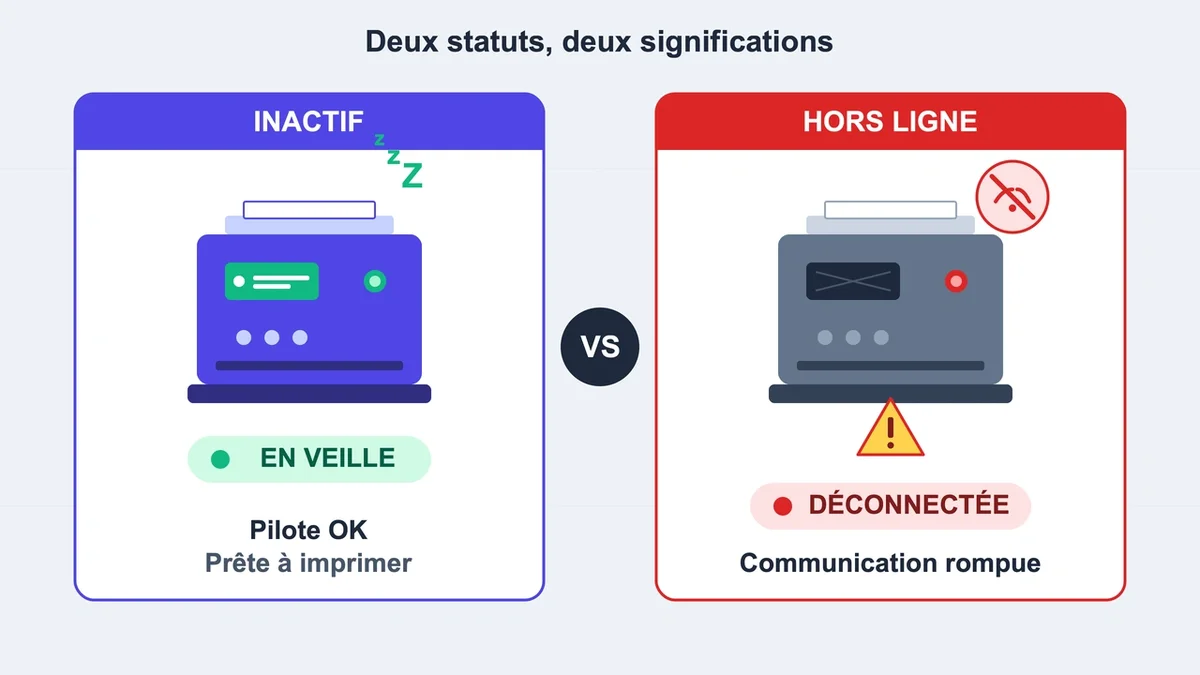
La confusion vient du contraste avec « hors ligne » (ou offline). Ce dernier statut, lui, est un vrai signal d’alerte : il signifie que l’ordinateur ne parvient plus à dialoguer avec l’imprimante. Beaucoup de tutoriels mélangent les deux termes, ce qui pousse les utilisateurs à appliquer des correctifs inutiles à un état parfaitement normal.
Concrètement, si l’imprimante affiche « inactif » et qu’elle imprime quand un document est lancé, tout va bien. Si elle reste « inactif » mais que rien ne sort, le problème est en aval : file d’attente bloquée, mauvaise imprimante sélectionnée, ou service système planté.
Les 5 causes qui bloquent l’impression malgré le statut inactif
Cinq causes concentrent plus de 80 % des cas où l’impression échoue alors que le statut reste « inactif ».
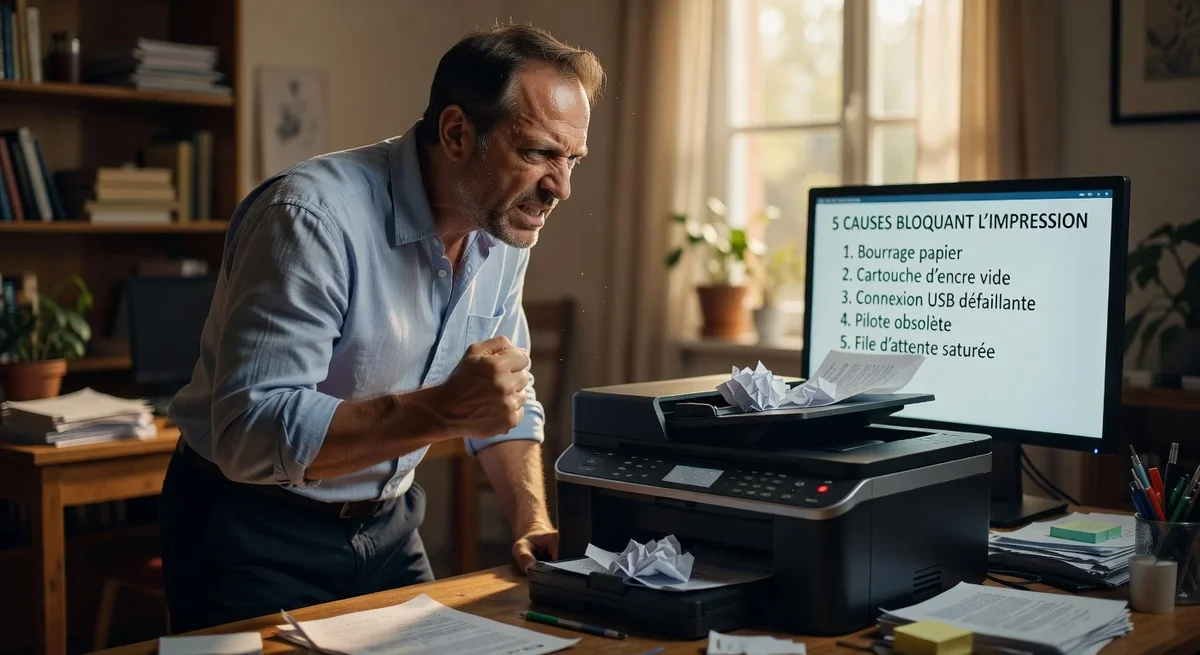
La première, ultra fréquente : un document fantôme bloque la file d’attente. Un fichier corrompu envoyé en impression empêche tous les suivants de sortir, sans que Windows ne signale clairement le blocage. Le compteur affiche parfois « 1 document » qui ne disparaît jamais.
La deuxième : l’option « Utiliser l’imprimante hors connexion » est cochée par inadvertance. Cela peut arriver après une coupure réseau passagère, et Windows ne décoche pas la case automatiquement quand la connexion revient.
La troisième concerne le service Spouleur d’impression (Print Spooler). Ce composant Windows orchestre toutes les tâches d’impression. Quand il plante, l’imprimante reste « inactif » mais aucun travail n’est traité. Le redémarrage du service résout le problème dans plus de la moitié des cas.
La quatrième : Windows envoie le document à une mauvaise imprimante par défaut. Depuis Windows 10, le système définit automatiquement comme « par défaut » la dernière imprimante utilisée, ce qui crée des situations où le document part vers une imprimante PDF virtuelle ou un appareil débranché depuis longtemps.
La cinquième, plus récente : la mise à jour Windows 11 24H2 a introduit des conflits avec certains pilotes anciens, notamment ceux utilisant Microsoft IPP ou Universal Print. Le statut reste « inactif », les fonctions avancées (recto-verso, couleur) deviennent inaccessibles, et les travaux d’impression échouent silencieusement.
Les solutions à appliquer dans l’ordre (du plus rapide au plus lourd)
L’ordre compte. Inutile de réinstaller un pilote si une simple case à décocher règle le problème en dix secondes.
Vider la file d’attente d’impression
Aller dans Paramètres > Bluetooth et appareils > Imprimantes et scanners, sélectionner l’imprimante, cliquer sur « Ouvrir la file d’attente », puis annuler tous les documents en attente. Cette opération suffit à débloquer environ 30 % des situations. Si un document refuse de disparaître, redémarrer l’ordinateur force sa suppression au prochain démarrage.
Décocher « Utiliser l’imprimante hors connexion »
Toujours dans la file d’attente, ouvrir le menu Imprimante en haut à gauche. Si une coche apparaît à côté de « Utiliser l’imprimante hors connexion » ou « Suspendre l’impression », la retirer. Ce simple clic résout instantanément le problème pour les imprimantes qui basculent en mode dégradé après une mise en veille prolongée du PC.
Redémarrer le service Spouleur d’impression
Appuyer sur Windows + R, taper services.msc, puis valider. Dans la liste, repérer Spouleur d’impression, faire un clic droit et choisir Redémarrer. Si l’option est grisée, le service est déjà arrêté : cliquer alors sur Démarrer. Cette manipulation prend moins de 30 secondes et fonctionne dans la majorité des cas où le statut « inactif » s’accompagne d’une absence totale de réponse.
Définir la bonne imprimante par défaut
Toujours dans Imprimantes et scanners, désactiver l’option « Laisser Windows gérer mon imprimante par défaut », puis sélectionner manuellement la bonne imprimante et cliquer sur « Définir par défaut ». Cette étape évite que le système ne redirige les impressions vers Microsoft Print to PDF ou OneNote sans avertissement.
Lancer l’utilitaire de résolution de Windows
Dans Paramètres > Système > Résolution des problèmes > Autres outils de résolution, cliquer sur Imprimante. L’outil détecte les conflits de pilote, les services arrêtés, les ports incorrects. Il règle environ 40 % des cas restants, surtout depuis la version intégrée à Windows 11.
Que faire après une mise à jour Windows 11
Depuis le déploiement de Windows 11 24H2, certains modèles refusent d’imprimer ou perdent leurs fonctionnalités avancées. Si le problème est apparu après une mise à jour récente, la priorité est de télécharger le pilote le plus récent depuis le site du fabricant (HP, Brother, Epson, Canon) plutôt que d’utiliser celui proposé par Windows Update. Les pilotes génériques Microsoft IPP Class Driver et Universal Print Class Driver sont à éviter sur les modèles haut de gamme : ils plafonnent la résolution à 300 dpi et désactivent le recto-verso.
En dernier recours, supprimer complètement l’imprimante via Paramètres > Imprimantes et scanners > Supprimer, redémarrer le PC, puis réinstaller depuis le pilote du fabricant. Cette procédure prend 5 à 10 minutes mais résout les conflits de doublons, fréquents quand le même appareil a été branché sur plusieurs ports USB ou installé via plusieurs méthodes (USB, Wi-Fi, Wi-Fi Direct).
Le cas particulier des imprimantes en réseau
Sur une imprimante Wi-Fi, le statut « inactif » peut masquer un conflit d’adresse IP. La box attribue régulièrement de nouvelles IP aux appareils connectés, et l’imprimante peut perdre son adresse stable. Le symptôme typique : impression qui fonctionne le matin et plus le soir, sans cause apparente.
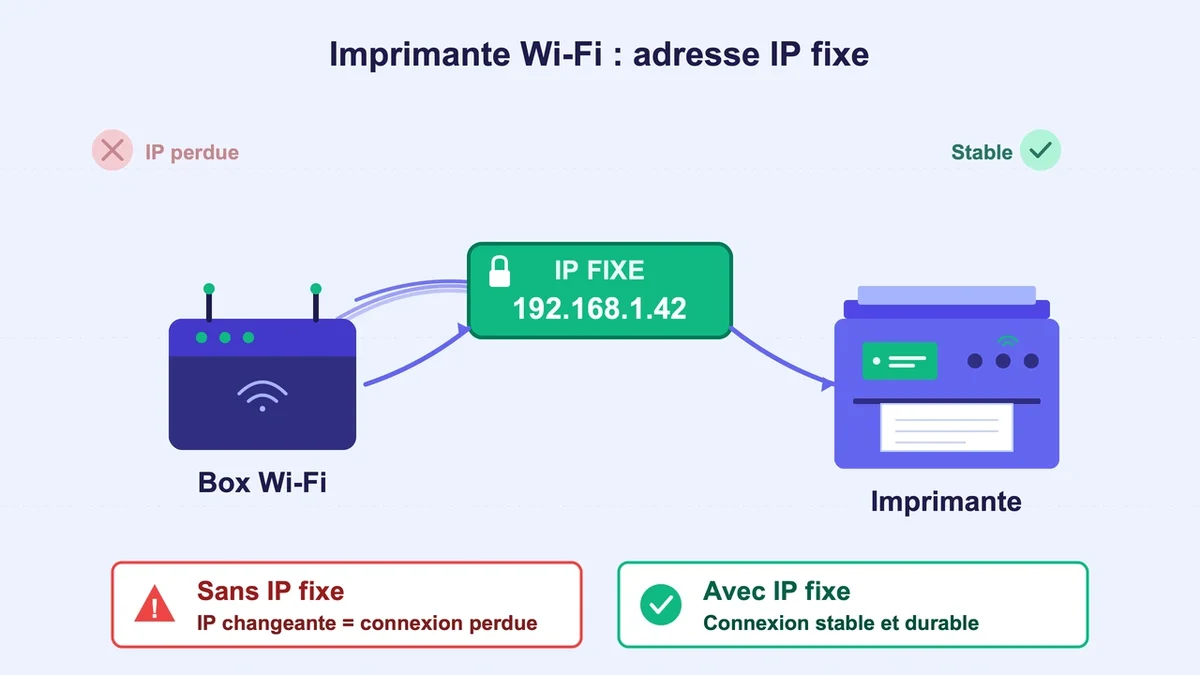
La parade durable consiste à attribuer une adresse IP fixe à l’imprimante via l’interface de la box. Repérer l’adresse MAC sur l’étiquette du dos de l’appareil, l’identifier dans la liste des équipements connectés, et lui réserver une IP. Cette manipulation, qui prend 3 minutes, élimine 90 % des problèmes de réseau récurrents sur les imprimantes domestiques.
En résumé : 5 minutes suffisent dans 9 cas sur 10
Le statut « inactif » est rarement la cause d’un problème d’impression. Avant d’envisager un changement de matériel ou un appel au support technique, dérouler dans l’ordre la file d’attente, l’option hors connexion, le spouleur, l’imprimante par défaut et l’utilitaire Windows. Cette séquence règle l’écrasante majorité des blocages en moins de cinq minutes, sans toucher au pilote ni au matériel.