

Le curseur ne bouge plus, le pavé tactile semble inerte, et la panique commence. Dans 9 cas sur 10, il ne s’agit pas d’une panne mais d’une simple désactivation accidentelle, parfois provoquée par un chat qui marche sur le clavier ou une frappe maladroite. Une combinaison de touches précise réactive le pavé tactile en moins de 5 secondes, à condition de connaître celle qui correspond à la marque de l’ordinateur portable.
Le repère universel : l’icône en forme de pavé barré
La touche d’activation se trouve toujours sur la rangée des touches F1 à F12, en haut du clavier. Elle est identifiée par une icône représentant un rectangle avec un doigt , parfois barré d’une diagonale. Cette icône varie légèrement d’un constructeur à l’autre mais reste reconnaissable au premier coup d’œil.
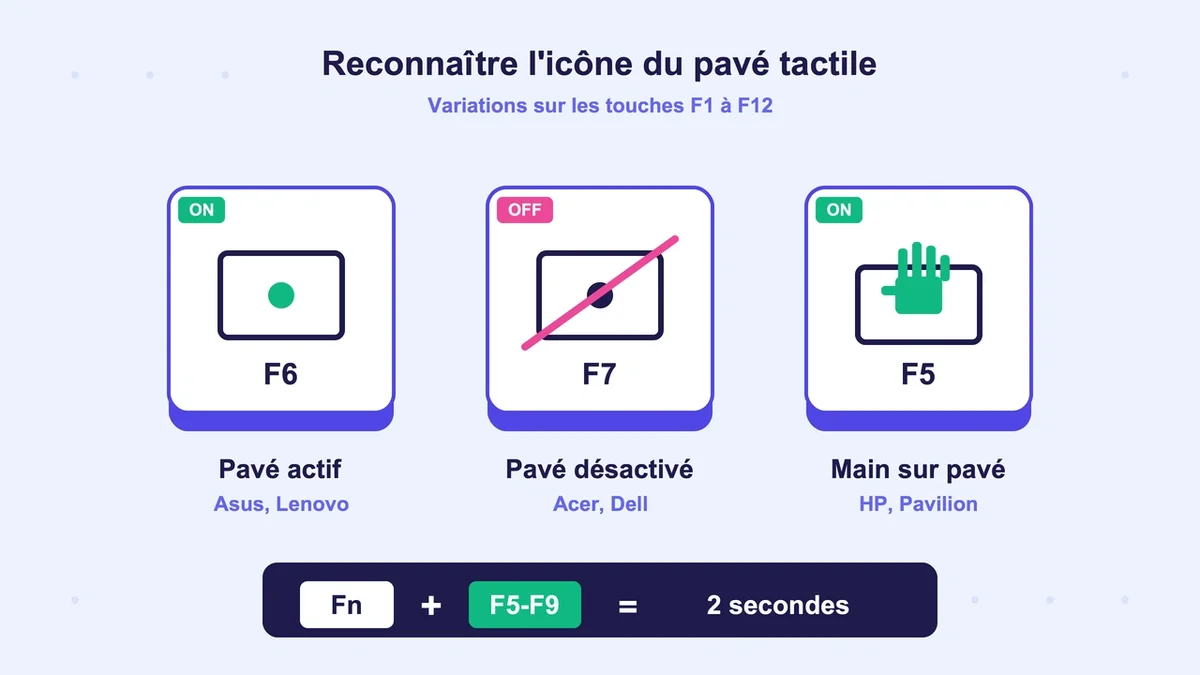
Le déclenchement nécessite presque systématiquement la touche Fn , située en bas à gauche du clavier, à proximité de Ctrl. Sans elle, l’appui sur F1 à F12 active la fonction multimédia secondaire (volume, luminosité) et non le raccourci du pavé tactile. Quelques modèles récents fonctionnent en mode inverse grâce au Fn Lock : un appui simple sur la touche F suffit alors, sans Fn.
Si aucune icône de pavé tactile n’apparaît sur les touches F1 à F12, le constructeur n’a pas prévu de raccourci dédié. Il faudra passer par les paramètres Windows, ce qui prend 30 secondes au lieu de 2.
Asus : Fn + F6 ou Fn + F9 selon la génération
Sur les Asus récents (VivoBook, ZenBook, ROG depuis 2020), le raccourci est Fn + F6. Sur les générations antérieures, c’est Fn + F9. L’icône est un pavé barré d’une croix.
Cas particulier des VivoBook équipés d’un pavé numérique virtuel intégré : un voyant LED se trouve dans le coin supérieur droit du touchpad. Maintenir le doigt dessus pendant 3 secondes bascule entre pavé tactile et pavé numérique, ce qui crée régulièrement la confusion. Beaucoup d’utilisateurs croient leur touchpad cassé alors qu’il est simplement en mode chiffres.
Si Fn + F6 ou F9 ne déclenche rien, le pilote ASUS System Control Interface est probablement manquant. Il se télécharge gratuitement sur le site officiel d’Asus en saisissant le numéro de modèle exact (visible au dos du PC ou via Démarrer puis « msinfo32 »).
HP : Fn + F5 ou le double-tap dans le coin du touchpad
Les ordinateurs HP utilisent le plus souvent Fn + F5 ou Fn + F7 , selon la gamme (Pavilion, EliteBook, ProBook). L’icône représente une main posée sur un rectangle.

HP intègre une astuce que les autres marques n’ont pas : un double-appui dans le coin supérieur gauche du pavé tactile suffit à le désactiver ou à le réactiver. Une petite LED dans ce coin signale l’état actif. Allumée en orange, le pavé est coupé. Éteinte, il fonctionne. Cette particularité explique une grosse part des désactivations involontaires, car un effleurement suffit à tout couper.
Si la LED reste allumée même après plusieurs tapotements, le double-tap a perdu sa configuration. Tester Fn + F5 ou F7 reprend la main immédiatement, et un redémarrage rétablit ensuite le double-tap.
Lenovo : Fn + F6 sur la majorité des modèles
La plupart des ThinkPad et IdeaPad de la dernière décennie utilisent Fn + F6. Sur certains IdeaPad anciens comme l’IdeaPad 100, c’est Fn + F8. Le Yoga 900 fonctionne en F6, tandis que le 14W Gen4 ne dispose d’aucun raccourci clavier dédié et oblige à passer par les paramètres.
Les ThinkPad d’entreprise présentent une autre subtilité : un bouton physique entre les boutons gauche et droit, appelé TrackPoint, possède ses propres réglages et peut désactiver le pavé tactile sans toucher au clavier. Sur ces modèles, deux pavés cohabitent et se gèrent indépendamment.
L’icône reste le seul repère fiable en cas de doute sur le modèle. Si elle n’apparaît sur aucune touche F, c’est que le raccourci n’existe pas pour cette série.
Dell, Acer, MSI : des variations à connaître
Les Dell oscillent entre Fn + F3 , Fn + F5 , Fn + F7 et Fn + F9 selon la gamme (Inspiron, XPS, Latitude, Vostro). Sur les XPS récents, le pavé tactile se gère uniquement via Windows, sans raccourci clavier dédié, ce qui reste un point de friction signalé par de nombreux utilisateurs.
Sur les Acer Aspire et Swift, Fn + F7 est la combinaison la plus répandue. Une notification à l’écran confirme l’état après chaque appui, ce qui évite de tâtonner.
Les MSI gaming utilisent Fn + F3 , parfois Fn + F5 sur les modèles bureautiques. L’icône est un pavé barré d’un trait rouge, généralement bien visible.
Quand aucun raccourci ne fonctionne : la voie Windows
Si Fn + touche F ne donne rien après deux tentatives, deux causes dominent : le pilote n’est pas installé, ou le pavé tactile a été désactivé dans Windows.
Pour vérifier, ouvrir les Paramètres avec Windows + I, aller dans Bluetooth et appareils , puis Pavé tactile. L’interrupteur doit être sur Activé. Une option mérite l’attention : « Laisser le pavé tactile actif lorsqu’une souris est branchée ». Si elle est décochée et qu’une souris USB est connectée, le pavé reste éteint en permanence, peu importe le raccourci tenté.
En dernier recours, redémarrer dans le BIOS (touche F2, F10 ou Suppr au démarrage selon le constructeur) permet de vérifier que le pavé tactile n’est pas désactivé au niveau matériel. Cette désactivation BIOS rend tout raccourci Windows inopérant tant qu’elle n’est pas levée.
Le piège du Fn Lock qui bloque tout
Une cause souvent ignorée du non-fonctionnement du raccourci : la touche Fn Lock est verrouillée dans le mauvais sens. Sur les claviers récents, Fn + Échap bascule entre le mode « fonction par défaut » et le mode « multimédia par défaut ». Si le mode multimédia est verrouillé, appuyer sur F6 sans Fn déclenche le raccourci pavé tactile au lieu de baisser le volume. À l’inverse, si le mode fonction est actif, il faut maintenir Fn pour atteindre le pavé.
Une icône cadenas sur la touche Fn ou Échap signale ce verrouillage. Un appui combiné Fn + Échap inverse le comportement et résout le souci en 2 secondes, sans toucher à aucun paramètre Windows.
Questions fréquentes
Pourquoi le pavé tactile se désactive-t-il tout seul ?
Trois causes dominent. Le branchement d’une souris USB qui coupe automatiquement le pavé via une option Windows, une mise à jour de pilote qui réinitialise les paramètres, ou un appui accidentel sur le raccourci Fn + touche F. Sur les HP, l’effleurement involontaire du coin supérieur gauche suffit également à tout couper, et c’est la cause numéro un de panique sur cette marque.
Que faire si Fn + touche F ne déclenche rien ?
Le pilote du pavé tactile est probablement absent ou corrompu. Ouvrir le Gestionnaire de périphériques (Windows + X), dérouler « Souris et autres dispositifs de pointage », faire un clic droit sur le pavé tactile et choisir « Mettre à jour le pilote ». Si l’option ne donne rien, télécharger le pilote depuis le site du constructeur avec le numéro de série exact (collé sous le PC).
Peut-on réactiver le pavé tactile sans souris externe ?
Oui. La touche Windows ouvre le menu Démarrer, Tab navigue entre les éléments, les flèches déplacent la sélection et Entrée valide. Cette combinaison permet d’atteindre n’importe quel paramètre, y compris ceux du pavé tactile, sans pointeur fonctionnel. Le clavier visuel (Windows + Ctrl + O) sert de filet de sécurité si le clavier physique pose aussi problème.
En pratique
Le réflexe utile : repérer l’icône de pavé tactile sur les touches F1 à F12, puis appuyer simultanément sur Fn et la touche identifiée. Dans 90 % des cas, le pavé se réactive immédiatement. Si la combinaison reste sans effet après deux tentatives, le problème ne vient pas du raccourci mais d’un pilote ou d’un réglage Windows. Avant d’envisager une réparation, vérifier toujours qu’aucune souris USB n’est connectée et que l’option « Laisser le pavé tactile actif » est bien cochée dans les paramètres.