

Le mot de passe de votre point d’accès mobile se trouve à quatre appuis de l’écran d’accueil, jamais plus loin. Pourtant, une bonne partie des recherches sur le sujet se termine par un appareil qui refuse de se connecter, un code jugé « incorrect » alors qu’il est bon, ou un réseau tout simplement introuvable. J’ai repris les réglages d’un Galaxy récent pour cartographier le chemin exact, afficher le mot de passe en clair et régler les blocages qui reviennent le plus souvent.
Ce qu’il faut vérifier avant de commencer
La manipulation est identique sur la quasi-totalité des Galaxy sous One UI, du S21 au S25 en passant par les A53 et A54. Deux conditions doivent être réunies avant même d’ouvrir les réglages.
D’abord, vos données mobiles doivent être actives. Un point d’accès partage la 4G ou la 5G du téléphone. Sans data, l’icône reste grise et rien ne circule. Ensuite, vérifiez que votre forfait autorise le partage de connexion. Certains forfaits « data illimitée » plafonnent ou bloquent le partage à part. Dans ce cas, l’appareil se connecte, affiche « connecté », mais aucune page ne charge. Un test simple tranche la question : coupez le Wi-Fi du téléphone, ouvrez une page en 4G. Si ça marche sur le téléphone mais pas sur l’appareil connecté, le souci vient du forfait, pas du mot de passe.
Étape 1 : ouvrir le menu du point d’accès
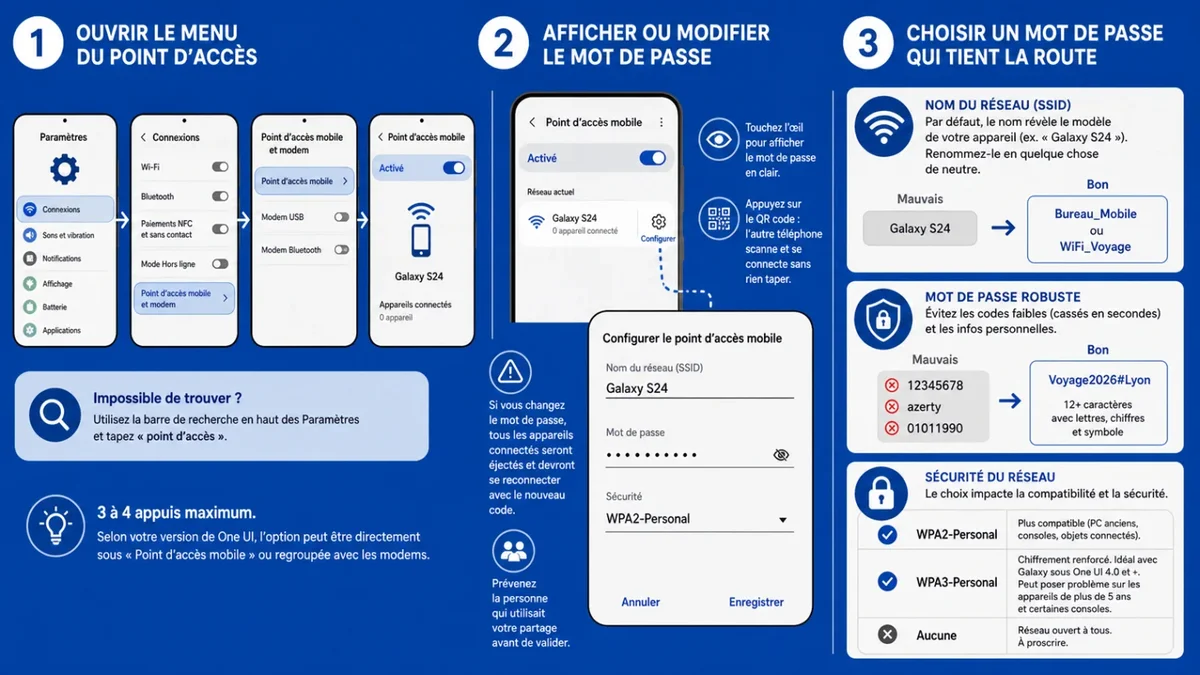
Ouvrez Paramètres , puis Connexions , puis Point d’accès mobile et modem , et enfin Point d’accès mobile. Sur les modèles récents (S22, S23, S24, A54), l’option apparaît parfois directement sous ce dernier nom. Sur des versions plus anciennes de One UI, elle est regroupée avec le modem USB et le modem Bluetooth. Comptez trois à quatre appuis maximum. Si vous ne voyez pas l’entrée, tirez la barre de recherche en haut des Paramètres et tapez « point d’accès » pour l’atteindre directement.
Étape 2 : afficher ou modifier le mot de passe
Une fois dans l’écran du point d’accès, appuyez sur Configurer. Le mot de passe s’affiche dans le champ dédié, masqué par des points. Touchez l’icône en forme d’œil pour le lire en clair. C’est là que tout se joue : vous pouvez le consulter sans rien changer, ou effacer l’ancien pour saisir le vôtre. Samsung impose 8 caractères minimum.
Deux détails que beaucoup découvrent trop tard. Si vous modifiez le mot de passe, tous les appareils déjà connectés sont éjectés et devront se reconnecter avec le nouveau code. Prévenez la personne qui utilisait votre partage avant de valider, sinon elle s’acharnera sur l’ancien mot de passe. Et pour éviter de dicter une longue suite de caractères, appuyez sur le QR code affiché sur l’écran du point d’accès : l’autre téléphone le scanne et se connecte sans rien taper. C’est plus rapide et ça élimine les fautes de saisie.
Étape 3 : choisir un mot de passe qui tient la route
Le mot de passe par défaut généré par Samsung est aléatoire et correct, mais deux réglages méritent votre attention.
Le premier concerne le nom du réseau. Par défaut, le SSID affiche le modèle exact de votre appareil, du type « Galaxy S24 » ou « Galaxy A54 ». C’est une information que tout voisin peut lire. Renommez-le en quelque chose de neutre comme « Bureau_Mobile » ou « WiFi_Voyage » dans le même écran Configurer.
Le second, c’est la robustesse. Un code comme 12345678 ou azerty est cassé en quelques secondes, et un inconnu qui se greffe sur votre partage vide votre enveloppe data. Visez au moins 12 caractères mêlant majuscules, chiffres et un symbole, sans date de naissance ni suite logique. Un format du type « Voyage2026#Lyon » reste mémorisable tout en étant solide.
Regardez aussi le champ Sécurité. Le WPA2-Personal reste le plus compatible : il fonctionne avec les ordinateurs anciens, les consoles et les objets connectés. Le WPA3-Personal chiffre mieux et convient aux Galaxy sous One UI 4.0 et suivant, mais il fait décrocher les appareils de plus de 5 ans et certaines consoles. En cas de doute, WPA2 vous évitera bien des « impossible de se connecter ». L’option Aucune ouvre le réseau à tout le monde : à proscrire.
Le mot de passe est bon mais rien ne se connecte ?
C’est le cas le plus frustrant, et neuf fois sur dix la cause n’a rien à voir avec le mot de passe.
Le premier coupable est la bande 5 GHz. Quand le point d’accès diffuse en 5 GHz, une Nintendo Switch, un vieil ordinateur portable, une smart TV ou une clé de streaming ne voient tout simplement pas le réseau dans leur liste Wi-Fi. Le mot de passe est juste, mais l’appareil n’a jamais l’occasion de le saisir. La solution : dans Configurer , ouvrez les options avancées, allez sur Canal de diffusion et repassez sur 2,4 GHz (ou décochez « utiliser la bande 5 GHz si disponible »). La 2,4 GHz porte plus loin et parle à tout le monde. Plusieurs mises à jour One UI ont d’ailleurs basculé la bande par défaut sur 5 GHz sans prévenir, ce qui explique les partages qui « marchaient avant ».
Deuxième piège, la casse. Les mots de passe Wi-Fi distinguent majuscules et minuscules, et le I majuscule se confond avec le l minuscule, tout comme le O et le zéro. Affichez le code avec l’icône œil et dictez-le caractère par caractère.
Pour une Nintendo Switch particulièrement têtue, une astuce fonctionne à coup sûr : passez temporairement le point d’accès en réseau ouvert (sécurité « Aucune »), connectez la console, puis remettez le WPA2 avec votre mot de passe. La Switch garde alors la connexion.
Si malgré tout rien ne bouge, réinitialisez la couche réseau. Direction Paramètres , Gestion globale , Réinitialiser , puis Réinitialisation des paramètres réseau , et redémarrez le téléphone. Cette opération efface les Wi-Fi enregistrés et les appairages Bluetooth, mais aucune donnée personnelle. C’est la manip que le support déroule en premier, et elle débloque la plupart des cas de déconnexion à répétition sur les modèles récents.
Erreurs fréquentes à éviter
- Garder le nom par défaut qui révèle votre modèle exact de téléphone.
- Laisser la bande sur 5 GHz quand vous partagez vers une console, une TV ou un vieux PC.
- Confondre I / l et O / 0 en dictant le mot de passe.
- Choisir WPA3 avec des appareils de plus de 5 ans.
- Oublier que changer le mot de passe déconnecte tous les appareils actifs.
Autres informations
Quel est le mot de passe par défaut d’un point d’accès Samsung ? Il n’existe aucun code universel du type « admin » ou « 0000 ». Samsung génère un mot de passe aléatoire et unique à chaque appareil, visible uniquement dans l’écran Configurer de votre propre téléphone.
Le partage de connexion consomme-t-il mon forfait mobile ? Oui. Chaque gigaoctet transitant par le point d’accès est décompté de votre enveloppe data. Regarder une vidéo en streaming depuis un ordinateur connecté peut engloutir plusieurs Go en une soirée, alors surveillez votre consommation si votre forfait n’est pas illimité.
Combien d’appareils puis-je connecter en même temps ? Samsung permet de fixer une limite dans les réglages du point d’accès, souvent jusqu’à 10 appareils. En pratique, au-delà de trois ou quatre connexions actives, le débit se partage et chute nettement.
À vous de jouer
Retrouver ou changer votre mot de passe tient en trois appuis : Configurer , l’icône œil, puis Enregistrer. Le vrai réflexe utile, c’est de vérifier la bande avant de partager. Basculez sur 2,4 GHz dès que vous connectez un appareil ancien ou une console, gardez la 5 GHz pour un ordinateur récent qui a besoin de débit. Avec un mot de passe d’au moins 12 caractères et un nom de réseau neutre, votre point d’accès devient à la fois plus rapide à partager et bien plus difficile à squatter.