

ColorNote ne propose plus d’application officielle pour Windows depuis mars 2024. Le développeur a retiré sa version PC du Microsoft Store et concentre désormais ses efforts uniquement sur Android. Pour les millions d’utilisateurs habitués au bloc-notes coloré sur leur smartphone, retrouver leurs notes sur grand écran demande quelques manipulations. Deux pistes existent : passer par un émulateur Android, ou changer d’application. Chacune a ses contraintes et ses cas d’usage idéaux.
Le constat : aucune version Windows fonctionnelle aujourd’hui
L’application ColorNote pour Windows existait dans le Microsoft Store avant mars 2024, conçue à l’origine pour Windows 8.1. Elle a été supprimée par le développeur, qui ne la maintient plus. Conséquence directe : même si vous trouvez encore des liens d’installation traînant sur le web, l’app ne tourne plus correctement sous Windows 10 ni sous Windows 11. Les utilisateurs qui tentent de la réinstaller après un changement de PC se heurtent systématiquement au même mur : impossibilité de se connecter, fonctions cassées, synchronisation hors service.
L’application Android, elle, reste très active. Elle dépasse les 100 millions de téléchargements sur le Play Store et affiche une note moyenne de 4,9 étoiles. Tout le développement se concentre désormais à cet endroit. Pour les utilisateurs PC, le décalage est frustrant, surtout quand on a accumulé des années de notes synchronisées avec son téléphone.
Pourquoi le développeur a abandonné Windows
ColorNote est édité par une petite équipe (Notes Co.) qui a fait un choix de priorité économique : maintenir une version Windows en parallèle d’Android exigeait un effort de développement disproportionné par rapport à la base d’utilisateurs PC. La version Microsoft Store n’avait pas reçu de mise à jour majeure depuis Windows 8.1, et chaque évolution du système Windows (mises à jour de sécurité, changements du moteur web embarqué) cassait progressivement les fonctionnalités.
Le développeur renvoie aujourd’hui explicitement vers BlueStacks dans sa propre FAQ. C’est un signal clair : aucune version desktop ne reviendra à court terme. Mieux vaut ne plus attendre une renaissance et passer dès maintenant à une solution stable.
Solution 1 : un émulateur Android pour conserver ColorNote

Faire tourner l’application Android sur PC reste la seule façon de retrouver ColorNote tel quel, avec ses widgets colorés et son interface familière. Trois émulateurs dominent : BlueStacks , MEmu et LDPlayer. Tous sont gratuits et compatibles à partir de Windows 7.
BlueStacks : la valeur sûre
C’est l’option la plus utilisée et la mieux documentée. Configuration recommandée : 4 Go de RAM minimum (8 Go pour un confort réel) et 10 Go d’espace disque libre. L’installation prend environ 15 minutes : téléchargement (700 Mo), installation, connexion à un compte Google, puis recherche de ColorNote dans le Play Store intégré. Une fois lancé, le temps de démarrage tourne autour de 30 à 45 secondes selon la machine. Sur un PC modeste (4 Go RAM, processeur d’entrée de gamme), des ralentissements visibles sont à prévoir.
MEmu et LDPlayer : plus légers, plus rapides
MEmu consomme moins de ressources que BlueStacks au démarrage. LDPlayer est encore plus léger mais oriente son interface vers le gaming, ce qui rend les options de productivité moins évidentes à trouver. Pour un usage uniquement ColorNote, MEmu offre le meilleur compromis : démarrage en moins de 20 secondes sur un PC standard, 2 Go de RAM suffisent en pratique, et l’occupation disque tourne autour de 3 Go.
Synchroniser ses notes du téléphone vers l’émulateur
Étape critique : activer la sauvegarde en ligne sur le téléphone Android avant tout. Direction Paramètres, puis Sauvegarde en ligne, et connexion avec un compte Google ou Facebook. Sur l’émulateur, installez ColorNote, lancez-la et connectez-vous avec exactement le même compte. La synchronisation se fait en moins de 30 secondes. Sans cette étape préalable, vos notes existantes ne migreront pas. Plusieurs utilisateurs ont perdu plusieurs années de contenu en oubliant ce point précis.
Solution 2 : changer pour une application native
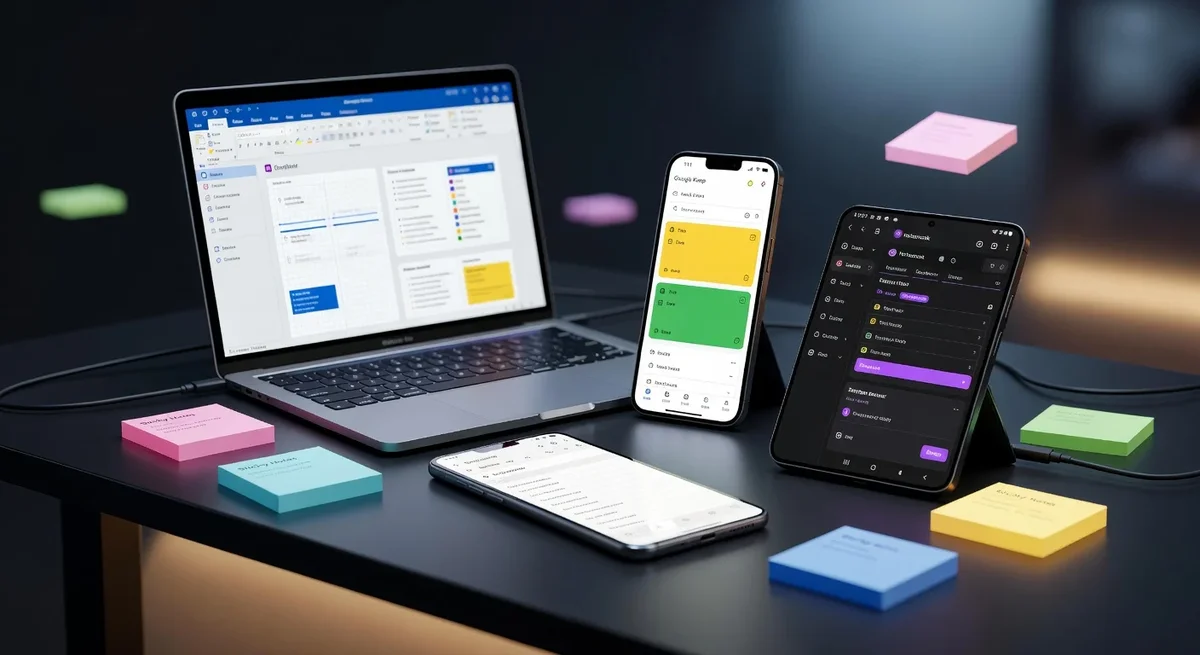
Si l’idée d’un émulateur rebute (consommation, lourdeur, mises à jour), basculer vers une app native est souvent plus rentable sur le long terme. Quelques options sérieuses :
Microsoft OneNote : gratuit, intégré à Windows, synchronisation via OneDrive vers Mac, iOS, Android et navigateur. Plus complet que ColorNote mais aussi plus chargé. Idéal pour basculer vers un usage professionnel.
Google Keep : le plus proche de ColorNote en philosophie. Notes courtes, codes couleur, listes, rappels, le tout accessible via navigateur sur PC. Limite principale : pas d’application Windows native, uniquement en version web.
Simplenote : 100% texte, ultra léger, gratuit, multi-plateforme. Parfait pour des notes brèves sans mise en forme.
Notesnook : open source, chiffrement de bout en bout, version gratuite généreuse. Le profil idéal pour qui veut sortir de l’écosystème Google et reprendre le contrôle de ses données. Sa principale faiblesse face à ColorNote : pas de gestion fine des listes (cases à cocher en lot, tri automatique, recherche dans la liste).
Sticky Notes Windows : déjà installé sur votre PC, synchronisé via le compte Microsoft. Utile pour des post-it rapides, mais nettement moins riche que ColorNote.
Passer à l’action : le bon choix selon votre profil
Trois cas typiques se distinguent. Pour conserver absolument l’interface ColorNote et accepter de consacrer 5 à 10 Go de disque à un émulateur, BlueStacks est le chemin le plus direct. Si votre PC dispose de moins de 8 Go de RAM ou si l’émulation paraît trop lourde, basculez vers Google Keep : la transition prend une heure, l’export ColorNote vers Keep peut se faire manuellement par copier-coller à partir de la sauvegarde du téléphone. Pour des notes professionnelles abondantes, OneNote est l’investissement le plus pérenne, avec une fonction de recherche supérieure et une vraie hiérarchisation par classeurs.
Avant tout transfert, exportez systématiquement votre base ColorNote depuis votre téléphone Android. Paramètres, puis Sauvegarde sur SD ou stockage interne, fichier au format .backup. C’est le filet de sécurité au cas où la migration tournerait mal.
FAQ
ColorNote est-il vraiment gratuit, même via émulateur ? Oui, l’application Android reste totalement gratuite et sans abonnement. L’émulateur (BlueStacks, MEmu, LDPlayer) est aussi gratuit, financé par des publicités intégrées et des partenariats avec des éditeurs de jeux. Aucun paiement n’est nécessaire pour les fonctions de base, y compris la sauvegarde en ligne.
Mes notes sont-elles chiffrées dans le cloud ColorNote ? La sauvegarde en ligne utilise un chiffrement AES côté serveur. C’est un niveau correct pour des notes personnelles, mais inférieur au chiffrement de bout en bout proposé par Notesnook ou Standard Notes. Pour des informations très sensibles (mots de passe, données financières), un gestionnaire dédié type Bitwarden ou KeePass reste préférable.
Que faire si j’ai oublié le mot de passe principal de mes notes verrouillées ? La récupération est impossible sans réinitialisation, et celle-ci efface toutes les notes verrouillées. Aucune procédure officielle ne permet de récupérer un mot de passe oublié. La leçon est simple : notez ce mot de passe ailleurs avant de l’activer, ou utilisez plutôt la sauvegarde en ligne sans verrouillage local.
Le bon réflexe pour la suite
L’absence de version PC officielle de ColorNote ne va pas s’inverser. Plutôt que d’attendre, le choix se joue maintenant entre la continuité (émulateur) et la migration (alternative native), en conservant toujours une sauvegarde locale de vos notes. Les utilisateurs qui ont tranché tôt ont gagné un temps considérable. Ceux qui ont attendu se retrouvent à jongler entre des solutions de plus en plus instables.