

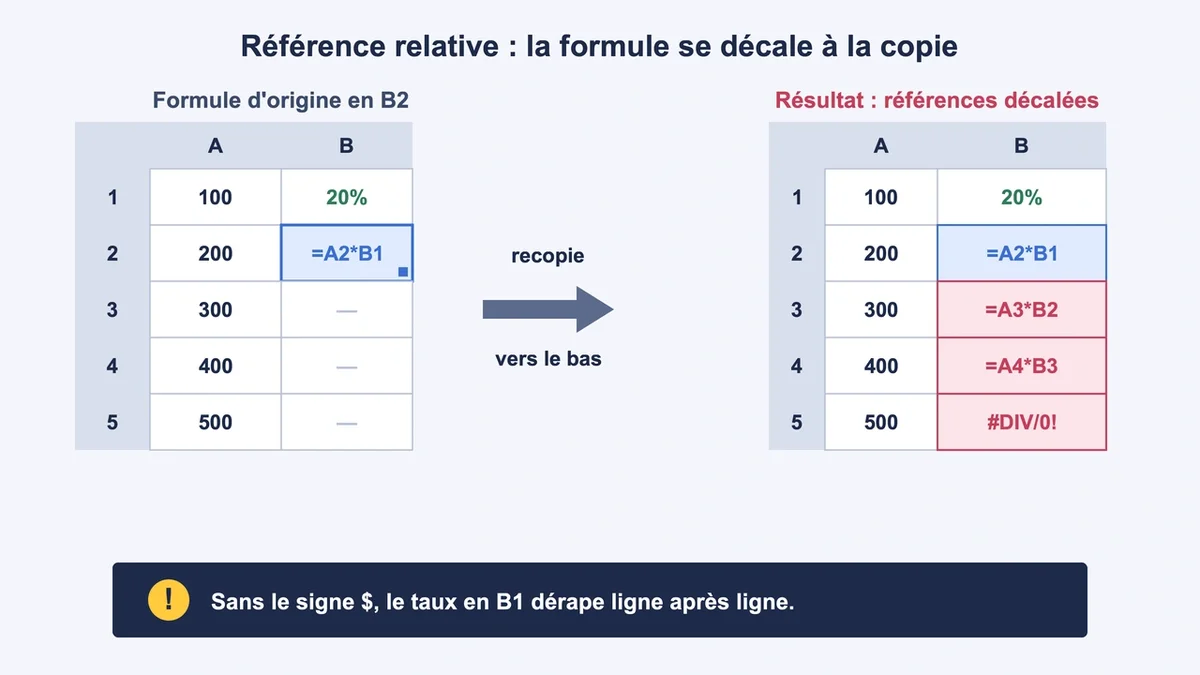
Vous avez écrit une formule parfaite en B2, disons =A2*C1 pour appliquer un taux de TVA. Vous étirez la poignée de recopie vers le bas, et tout part en vrille. La ligne 3 calcule =A3*C2, la ligne 4 calcule =A4*C3, et les résultats n’ont plus aucun sens. Le coupable n’est pas Excel mais l’absence du signe dollar sur la référence du taux. Quatre appuis sur la touche F4 et le problème disparaît, à condition de comprendre exactement ce qu’on fige.
Pourquoi vos formules dérapent à la copie
Toutes les références dans Excel sont relatives par défaut. Quand vous copiez =A2*C1 depuis B2 vers B3, Excel décale automatiquement les deux références d’une ligne. C’est utile dans 80% des cas, par exemple pour multiplier un prix unitaire par une quantité ligne par ligne. C’est un désastre dès qu’une cellule de la formule doit rester fixe : un taux de TVA en C1, un taux de change en E2, un coefficient unique dans une grille tarifaire.
L’erreur classique se manifeste par des résultats à zéro ou par une erreur #DIV/0! quand la formule descendue tombe sur une cellule vide. Sur les feuilles longues, le bug peut passer inaperçu plusieurs colonnes durant et fausser un budget entier. Vérifiez systématiquement vos résultats en copiant d’abord la formule sur 2 ou 3 lignes avant de l’étendre sur 500.
Ce que fait vraiment le signe $ dans une référence
Le signe dollar placé devant une lettre de colonne ou un numéro de ligne verrouille cet élément lors de la copie. La logique est mécanique : $A signifie « la colonne A ne bougera jamais », $1 signifie « la ligne 1 ne bougera jamais ». Combinées, les deux règles produisent quatre comportements distincts qu’il faut connaître par cœur.
A1: référence relative, tout bouge.$A$1: référence absolue, rien ne bouge.$A1: seule la colonne A est figée, la ligne s’adapte.A$1: seule la ligne 1 est figée, la colonne s’adapte.
Les deux dernières s’appellent des références mixtes et représentent l’angle mort de la plupart des utilisateurs. Pourtant, c’est ce qui permet de remplir une grille de calcul à double entrée (table de Pythagore, matrice de prix par produit et par région) avec une seule formule étirée en deux dimensions.
Les trois manières de figer une cellule
La touche F4, à condition qu’elle réponde
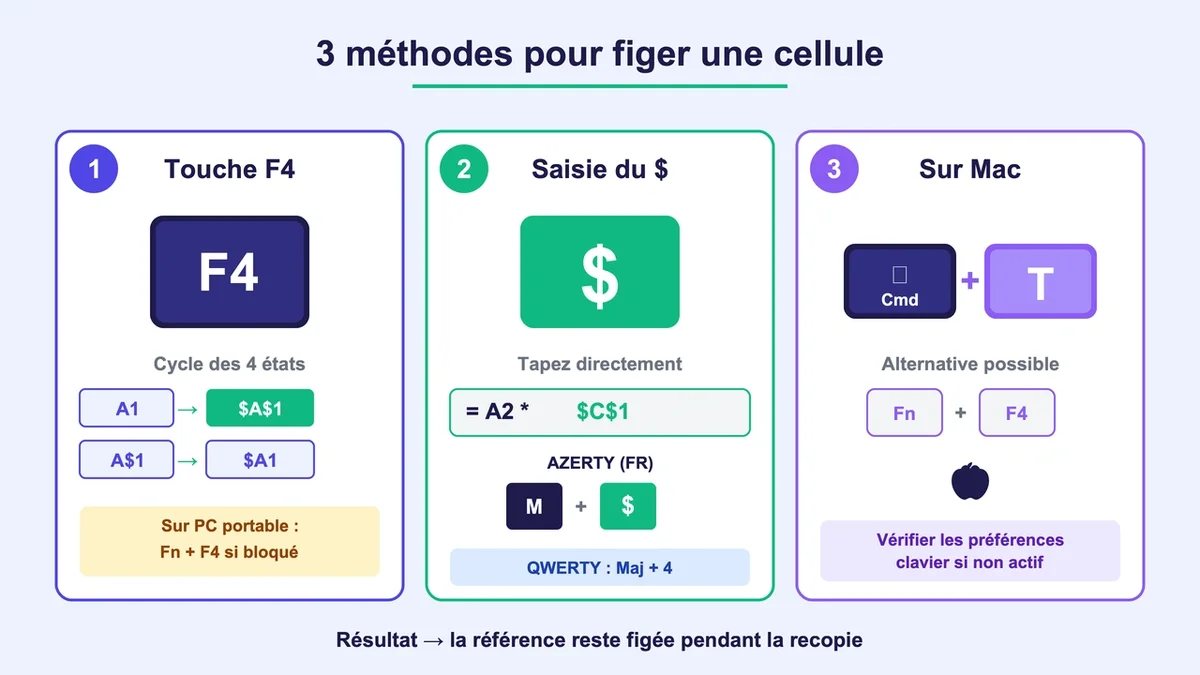
Placez le curseur dans la barre de formule, juste sur la référence à figer, et appuyez sur F4. Chaque appui fait défiler les quatre états dans cet ordre : A1 → $A$1 → A$1 → $A1 → retour à A1. Pas besoin de sélectionner toute la référence, le curseur posé à côté suffit.
Sur un PC portable, la touche F4 est partagée avec une fonction multimédia (volume, luminosité, projection). Si l’appui ne donne rien, essayez Fn + F4. Si ça ne marche toujours pas, activez le verrouillage des touches de fonction par Fn + Échap ou Fn + Verr Maj selon les modèles. Ce blocage est responsable de la quasi-totalité des « F4 ne fonctionne pas chez moi » qu’on retrouve sur les forums.
Le signe $ saisi manuellement
Plus rapide quand vous écrivez la formule de zéro et que vous savez déjà ce que vous voulez bloquer. Tapez le $ directement aux bons endroits : devant la lettre, devant le chiffre, ou les deux. Sur clavier AZERTY français, le $ se trouve en accès direct à droite de la touche M. Sur QWERTZ ou QWERTY anglais, il faut Maj + 4.
Le cas Mac
Sur Excel pour Mac, le raccourci équivalent à F4 est Cmd + T (ou Fn + F4 selon la configuration du clavier). Sur les très anciennes versions Excel Mac 2011, ni F4 ni Cmd + T ne fonctionnent : il faut passer par l’onglet Formule puis « Changer de référence ». Si vous travaillez sur un Mac récent et qu’aucun raccourci ne répond, vérifiez les préférences clavier système : la case « Utiliser les touches F1, F2, etc. comme touches de fonction standard » doit être cochée.
Choisir la bonne combinaison selon le sens de la copie
C’est la règle la plus utile et la moins enseignée. Le verrouillage à appliquer dépend de la direction dans laquelle vous allez étirer la formule.
- Formule étirée vers le bas uniquement : figez la ligne (
A$1) suffit. Inutile de figer la colonne, elle ne bougera pas. - Formule étirée vers la droite uniquement : figez la colonne (
$A1) suffit. - Formule étirée dans les deux sens (typique d’un tableau croisé manuel) : utilisez les références mixtes en croisant
$A1pour la colonne d’entrée etB$1pour la ligne d’entrée. C’est la signature des grilles bien construites. - Constante isolée référencée partout (taux de TVA, taux de change) :
$A$1sans hésiter.
Abuser des $A$1 partout par sécurité est l’erreur numéro 1 des feuilles transmises entre collègues. Les formules deviennent rigides, impossibles à étendre proprement, et la moindre insertion de ligne en haut casse l’ensemble. Verrouillez seulement ce qui doit l’être.
Ne pas confondre figer et verrouiller : deux fonctions différentes
La requête « bloquer une cellule Excel » mélange en réalité deux opérations sans rapport.
Figer avec $ agit sur les formules uniquement. Le signe dollar ne sécurise rien, il dit à Excel quelle référence garder fixe pendant une recopie. La cellule reste modifiable.
Verrouiller pour protéger agit sur les droits de modification. Le mécanisme se trouve dans Révision > Protéger la feuille, après avoir coché la case « Verrouillée » dans Format de cellule > Protection. Sans activation de la protection de feuille, la case « Verrouillée » ne fait absolument rien, ce qui surprend la plupart des utilisateurs qui pensent avoir sécurisé leur tableau. Si votre objectif est d’empêcher un collègue de toucher à vos formules, c’est cette seconde voie qu’il faut emprunter, pas le signe $.

Questions fréquemment posées sur le blocage de cellule Excel
Pourquoi ma touche F4 lance-t-elle « Fermer la fenêtre » au lieu de figer ma cellule ? Le curseur n’est pas dans la barre de formule au moment de l’appui. F4 a deux comportements dans Excel : il bascule les références quand on édite une formule, et il répète la dernière action sinon. Double-cliquez sur la cellule contenant la formule, posez le curseur sur la référence, puis appuyez sur F4.
Le signe $ apparaît automatiquement devant toutes mes références, comment l’enlever ?
Excel n’a aucun mode « tout en absolu » par défaut. Si vous voyez $A$1 partout, c’est qu’un autocomplet ou un modèle de fichier a été configuré ainsi. Sélectionnez la cellule concernée, appuyez 4 fois sur F4 pour revenir à la référence relative. Pour un nettoyage massif, utilisez Rechercher et remplacer (Ctrl + H) en remplaçant $ par rien dans la zone des formules.
Peut-on figer toute une plage d’un coup, comme $A$1:$A$100 ?
Oui, c’est même la pratique standard pour les fonctions RECHERCHEV, SOMME.SI ou INDEX/EQUIV. Sélectionnez toute la plage dans la formule et appuyez sur F4 : le verrou s’applique aux deux extrémités simultanément.
Le réflexe à adopter
Avant d’étirer une formule, posez-vous une seule question : quelle référence doit rester immobile ? La réponse dicte le $ à placer et son emplacement exact. Les deux secondes de réflexion économisent souvent une demi-heure de débogage sur des feuilles à plusieurs centaines de lignes. Et si vous travaillez à plusieurs sur le même fichier, doublez systématiquement le $ (colonne et ligne) sur les constantes critiques. Une cellule bien figée est une formule qui ne reviendra plus jamais vous hanter.