

La procédure officielle de Microsoft pour changer un mot de passe Hotmail prend environ 2 minutes chrono. Sauf que dans la réalité, près d’un utilisateur sur trois se retrouve bloqué à mi-chemin : code de vérification qui n’arrive pas, compte temporairement suspendu, applications Outlook qui réclament l’ancien mot de passe pendant des jours. Voici la procédure exacte, étape par étape, avec les écueils à connaître avant de cliquer pour basculer sur un nouveau mot de passe sur votre adresse @hotmail.fr, @hotmail.com ou @outlook.com.
Ce dont vous avez besoin avant de commencer
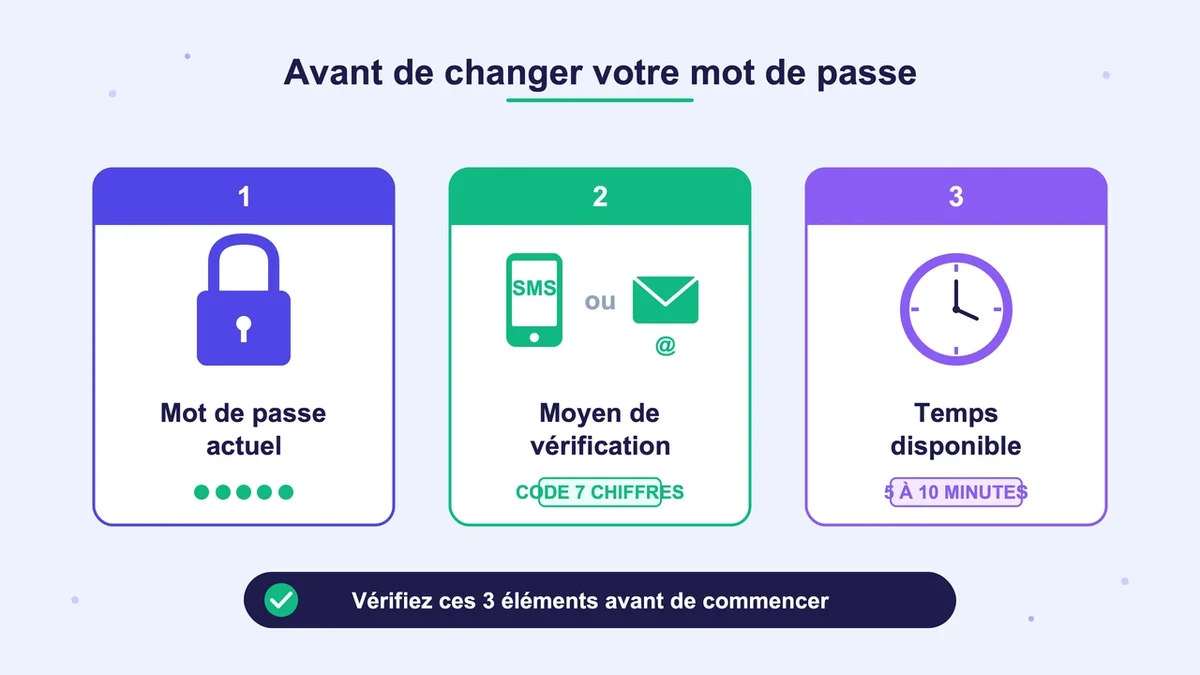
Trois éléments à vérifier avant de lancer la procédure. D’abord, votre mot de passe actuel. Si vous l’avez oublié, c’est une procédure de réinitialisation distincte, pas un changement classique. Ensuite, un moyen de vérification opérationnel : numéro de téléphone à jour ou adresse e-mail de secours accessible immédiatement. Enfin, prévoyez 5 à 10 minutes devant vous pour répercuter le changement sur tous vos appareils.
Une adresse @hotmail.com est techniquement un compte Microsoft. Le même mot de passe ouvre votre messagerie, mais aussi Skype, Xbox, OneDrive et Office. En le modifiant, vous touchez tous ces services d’un seul coup. Pratique, mais cela impose de mettre à jour chaque application installée juste après.
Étape 1 : connectez-vous à account.microsoft.com
Une seule URL pour tous les comptes : account.microsoft.com. Que votre adresse se termine par @hotmail.fr, @hotmail.com, @outlook.com, @live.fr ou @msn.com, vous arrivez sur la même page. Tout autre site qui prétend réinitialiser un mot de passe Hotmail relève du phishing. Seuls les domaines login.live.com et microsoft.com sont légitimes pour cette opération.
Astuce concrète : ouvrez la page en navigation privée (Ctrl+Shift+N sur Chrome, Ctrl+Shift+P sur Firefox). En cas de blocage du compte pour activité suspecte, c’est souvent ce qui débloque la procédure quand le mode classique échoue.
Étape 2 : accédez à la section Sécurité
Une fois connecté, choisissez l’onglet Sécurité dans le menu horizontal. Le lien « Modifier le mot de passe » apparaît en haut de la page. S’il est absent, descendez jusqu’à « Sécurité par mot de passe » et cliquez sur le bouton équivalent.
À ce stade, Microsoft propose une case à cocher « exiger la modification du mot de passe tous les 72 jours ». Désactivée par défaut sur les comptes personnels. Recommandation : laissez-la décochée. Les organismes de cybersécurité comme le NIST ont abandonné cette logique depuis 2017. Un mot de passe long et unique protège mieux qu’un mot de passe changé chaque trimestre.
Étape 3 : vérifiez votre identité
Microsoft envoie un code de vérification à 7 chiffres par SMS ou par e-mail. Choisissez la méthode dont vous avez l’accès immédiat. Le code expire au bout de 30 minutes et devient inutilisable après 3 essais infructueux.
Piège fréquent : si vous demandez trop de codes en peu de temps, le compte se bloque pendant 24 heures avec le message « vous avez demandé trop de codes aujourd’hui ». Aucun raccourci possible. Patientez exactement 48 heures avant de retenter, sans cliquer entre-temps. Chaque nouvelle tentative remet le compteur à zéro.
Si la vérification en deux étapes est activée, une seconde validation s’ajoute via l’application Microsoft Authenticator. Sur les comptes @hotmail.com, un bug récurrent fait apparaître le message « cette méthode de vérification ne fonctionne pas en ce moment ». Solution éprouvée : changez de réseau (passez du Wi-Fi à la 4G), changez d’appareil, ou attendez 24h avant de relancer la procédure.
Étape 4 : créez un mot de passe robuste (et mémorisable)
Le minimum technique imposé par Microsoft est de 8 caractères avec au moins une majuscule, un chiffre et un caractère spécial. En pratique, ce seuil est largement insuffisant. Un mot de passe de 8 caractères se craque en quelques heures avec une carte graphique récente. Un mot de passe de 14 caractères demande plusieurs siècles.
Méthode efficace : la phrase de passe. Quatre mots aléatoires accolés (exemple : JardinNuagePoivron2024!) atteignent 23 caractères, restent mémorisables et résistent à toutes les attaques par dictionnaire. Largement supérieur à un classique « Hotmail123! » recyclé sur cinq sites différents.
Microsoft refuse les 5 derniers mots de passe déjà utilisés. Inutile donc de modifier un seul caractère pour alterner entre deux variantes : il faut un vrai changement.
Étape 5 : mettez à jour vos applications dans la foulée
Étape oubliée par la majorité des utilisateurs, et cause directe du blocage qui suit. Après modification, votre ancien mot de passe reste stocké dans plusieurs endroits :
- L’application Outlook sur PC ou Mac
- L’app Mail de Windows et l’app Mail iOS/Android
- Thunderbird , Apple Mail et autres clients tiers
- Skype, Xbox Live et Microsoft Authenticator
- Le trousseau de votre navigateur (Chrome, Edge, Safari, Firefox)
Chaque application qui tente de se connecter avec l’ancien mot de passe envoie une requête échouée. Au-delà de 10 tentatives sur une courte période, le système Microsoft considère que le compte est attaqué et le bloque temporairement. Ouvrez chaque app dans les minutes qui suivent et saisissez le nouveau mot de passe.
Erreurs fréquentes à éviter
- Tenter une réinitialisation alors que vous connaissez le mot de passe. Ce n’est pas la même procédure et cela complique tout. Pour un changement volontaire, passez par account.microsoft.com/security, jamais par « mot de passe oublié ».
- Modifier votre mot de passe sur un Wi-Fi public. Microsoft détecte un emplacement inhabituel et exige des vérifications supplémentaires, parfois bloquantes. Préférez votre connexion habituelle.
- Ignorer la fenêtre des 30 jours. Si vous changez à la fois votre mot de passe et vos infos de récupération (téléphone, e-mail de secours), un compte à rebours de 30 jours s’enclenche. Pendant ce délai, l’accès reste limité.
- Ne pas sauvegarder le code de récupération à 25 caractères. Disponible une seule fois, dans la section « Sécurité avancée ». Sans ce code, en cas de perte simultanée de votre téléphone et de votre e-mail de secours, le compte devient irrécupérable.
Pour aller plus loin
Changer son mot de passe règle un problème ponctuel mais ne sécurise pas durablement le compte. Activez la vérification en deux étapes , installez Microsoft Authenticator, téléchargez le code de récupération à 25 caractères. Trois actions qui prennent 5 minutes mais évitent 95% des scénarios de perte d’accès. Et si vous gérez plus de 20 comptes en ligne, un gestionnaire de mots de passe comme Bitwarden, 1Password ou KeePass reste l’investissement le plus rentable côté sécurité numérique.