

Le bouton « Supprimer l’appareil » tourne pendant 5 secondes, puis Windows affiche « Échec de la suppression ». Vous recliquez, même résultat. Vous redémarrez, le périphérique revient toujours , marqué comme « couplé » mais incapable de se reconnecter. Ce blocage touche en priorité les manettes Xbox et PlayStation , les casques Sony WH-1000XM3 et les enceintes Bluetooth. La bonne nouvelle : il existe une procédure éprouvée qui débloque la situation à coup sûr, à condition de la dérouler dans le bon ordre.
Ce dont vous avez besoin avant de commencer
- Un compte avec droits administrateur sur Windows 10 ou 11. Sans cela, la majorité des étapes échouent silencieusement, c’est la première cause d’échec après plusieurs tentatives.
- 15 minutes devant vous. La procédure complète prend rarement plus, mais elle suppose un redémarrage entre certaines étapes.
- L’adresse MAC du périphérique récalcitrant si possible (visible dans Paramètres > Bluetooth > Plus d’informations sur l’appareil). Elle servira pour la méthode registre, et permet de cibler le bon dossier au lieu de tout effacer.
- Un point de restauration système créé avant toute modification du registre. Comptez 30 secondes pour le faire via Démarrer > « Créer un point de restauration ». C’est l’assurance qui sépare une réparation propre d’un Windows corrompu.
Étape 1 : tester la méthode en 30 secondes avant tout le reste
Avant de plonger dans le registre, deux manipulations résolvent près d’un cas sur trois.
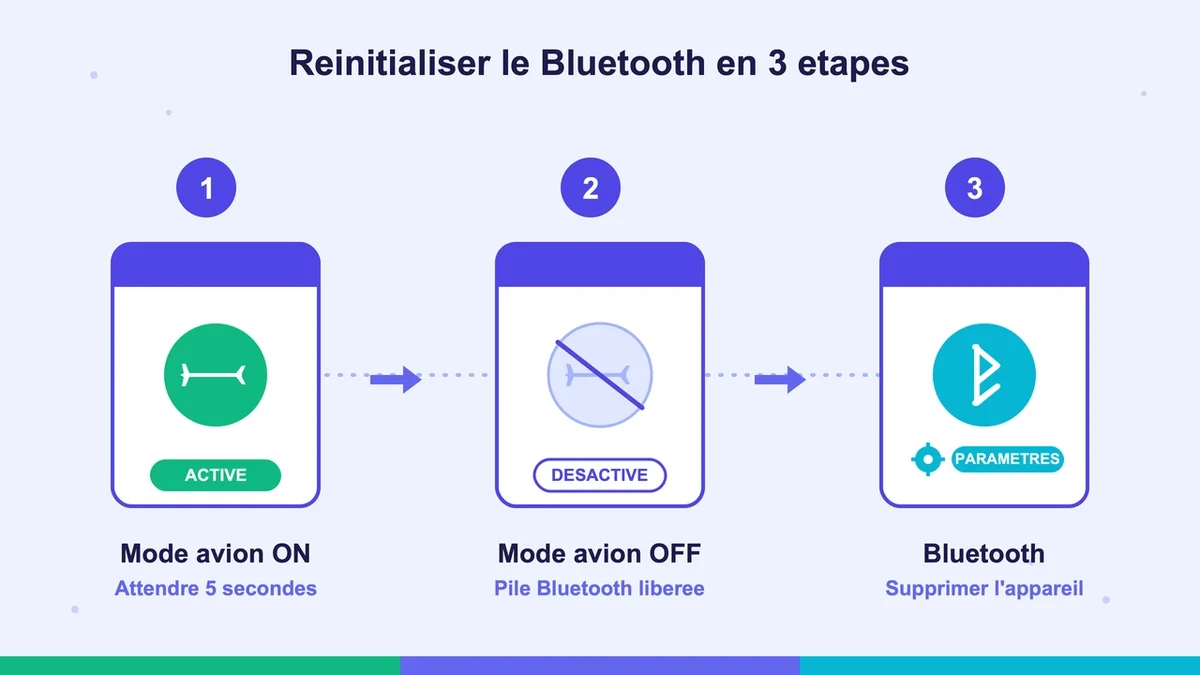
Activez le mode avion depuis le centre de notifications, attendez 5 secondes, désactivez-le. Retournez immédiatement dans Paramètres > Bluetooth et appareils, puis tentez la suppression. Cette bascule force Windows à libérer la pile Bluetooth bloquée par un processus fantôme.
Si rien ne change, redémarrez le service Bluetooth. Tapez services.msc dans la barre de recherche, repérez Service de support Bluetooth (bthserv) , clic droit > Redémarrer. Refaites un essai. Cette manipulation résout les cas où un processus tiers (souvent un logiciel d’audio Realtek ou un pilote ASUS Armoury Crate) tient le périphérique en otage sans raison apparente.
Étape 2 : passer par le gestionnaire de périphériques avec les éléments cachés
C’est l’étape que la plupart des utilisateurs sautent et qui débloque pourtant beaucoup de situations. L’interface Paramètres masque par défaut les instances orphelines.
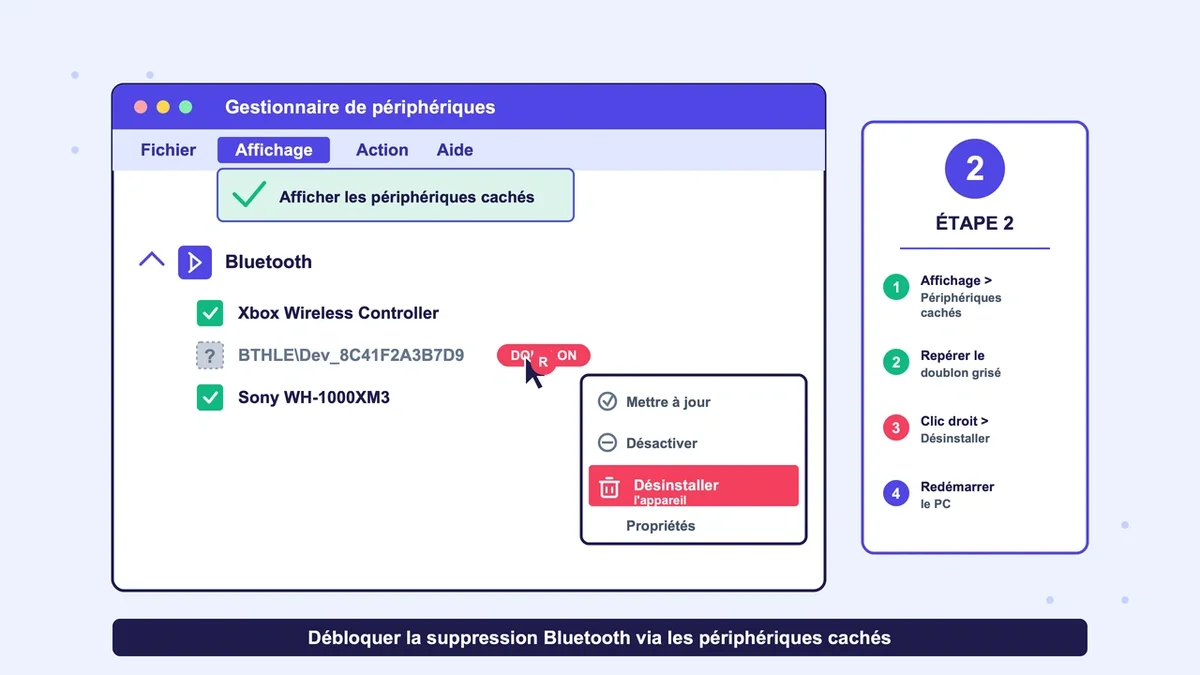
Faites clic droit sur le menu Démarrer > Gestionnaire de périphériques. Dans la barre du haut, cliquez sur Affichage > Afficher les périphériques cachés. Déroulez la section Bluetooth. Vous verrez alors apparaître des entrées grisées correspondant à d’anciens couplages.
Repérez le périphérique fautif (souvent listé en double, parfois avec un identifiant BTHLE\Dev_ suivi d’une adresse MAC). Clic droit > Désinstaller l’appareil. Cochez impérativement la case Supprimer le pilote pour ce périphérique si elle s’affiche. Faites la même opération sur toutes les instances dupliquées du même appareil. Redémarrez ensuite le PC.
Étape 3 : nettoyer la clé bloquée dans le registre
Quand les deux étapes précédentes échouent, c’est qu’une entrée orpheline reste figée dans le registre Windows. La suppression manuelle est la seule solution radicale, mais elle exige rigueur et sauvegarde préalable.
Tapez regedit dans la barre de recherche, lancez l’Éditeur du Registre. Collez ce chemin dans la barre d’adresse :
HKEY_LOCAL_MACHINE\SYSTEM\CurrentControlSet\Services\BTHPORT\Parameters\Devices
Sous Devices , chaque sous-clé porte un nom de 12 caractères (l’adresse MAC du périphérique). Cliquez sur chacune et lisez la valeur Name dans le panneau de droite : c’est le nom lisible de l’appareil. Quand vous tombez sur le bon, clic droit > Supprimer.
Si vous ne parvenez pas à identifier la bonne sous-clé et que vous acceptez de réappairer tous vos périphériques Bluetooth, supprimez l’ensemble des sous-clés du dossier Devices. Comptez 2 à 3 minutes pour réappairer chaque appareil ensuite.
Étape 4 : la méthode brute en mode sans échec
Pour les cas les plus tenaces, surtout après un changement de dongle USB Bluetooth, démarrez en mode sans échec. Maintenez Maj enfoncée en cliquant sur Redémarrer, puis Dépannage > Options avancées > Paramètres > Redémarrer > touche 4.
Une fois en mode sans échec, refaites l’étape 2 (gestionnaire de périphériques avec éléments cachés). Sans les services tiers et certains pilotes actifs, la suppression aboutit dans la quasi-totalité des cas. Redémarrez en mode normal. Si Windows réinstalle un pilote propre, le problème est réglé.
Détail souvent négligé : si vous êtes passé d’un dongle Bluetooth à un autre, l’ancien pilote USB reste en mémoire et « réclame » ses anciens appairages. Rebranchez l’ancien adaptateur si vous l’avez encore, supprimez le périphérique, puis revenez au nouveau dongle. Cette manipulation évite l’étape registre dans environ 4 cas sur 10.
Erreurs fréquentes à éviter
Désinstaller le contrôleur Bluetooth lui-même. Beaucoup de tutoriels conseillent de désinstaller la radio Bluetooth pour « tout réinitialiser ». Au redémarrage, Windows réinstalle le pilote ET reprovisionne tous les anciens périphériques. Vous tournez en rond. Ne désinstallez que la sous-entrée du périphérique fautif.
Modifier le registre sans sauvegarde. Une faute de frappe dans regedit peut rendre Windows non démarrable. Faites systématiquement Fichier > Exporter avant toute suppression, en choisissant « Toute la base de registre ». Le fichier .reg permet une restauration en deux clics.
Oublier le firmware de la manette. Une manette Xbox ou DualSense avec un firmware obsolète envoie parfois des paquets Bluetooth corrompus que Windows refuse ensuite de désindexer. Avant tout, mettez la manette à jour via l’application Accessoires Xbox ou via la console.
Tenter avec une charge insuffisante. Une manette ou un casque sous 30 % de batterie peut couper la communication pile au moment de la suppression, ce qui aggrave le bug. Chargez l’appareil au-delà de 50 % avant tout essai.
Questions fréquentes
Pourquoi le périphérique revient-il toujours après suppression ? Parce que Windows conserve sa fiche à deux endroits distincts : l’interface Paramètres et la sous-clé registre BTHPORT. Tant que la seconde n’est pas nettoyée, chaque redémarrage recrée l’entrée visible. La méthode de l’étape 3 est la seule qui élimine les deux à la fois.
CCleaner peut-il faire le ménage à ma place ? Le module de nettoyage de registre de CCleaner détecte parfois ces clés orphelines et les supprime, ce qui débloque la situation sans intervention manuelle. Le résultat reste aléatoire et ne remplace pas une suppression ciblée si vous connaissez l’adresse MAC à viser.
Le problème peut-il venir du périphérique plutôt que de Windows ? Si la manette ou le casque fonctionne sans souci sur un autre PC ou un smartphone, le bug est côté Windows. Si l’appareil refuse aussi de se coupler ailleurs, suspectez d’abord un firmware obsolète, puis une défaillance du module Bluetooth interne du périphérique.
Pour finir
La séquence mode avion > service Bluetooth > gestionnaire de périphériques > registre couvre environ 95 % des cas d’échec de suppression. Le réflexe consistant à foncer dans regedit est tentant mais inutilement risqué : la solution est souvent deux clics plus tôt. Gardez aussi en tête qu’un point de restauration créé en 30 secondes vaut largement les heures perdues à reconstruire un Windows cassé.