

La carte réseau Realtek RTL8125 équipe la quasi-totalité des cartes mères grand public depuis 2020, des modèles à 90 € jusqu’aux Z890 haut de gamme. Sur le papier, elle promet du 2,5 Gbps. Dans la pratique, des milliers d’utilisateurs constatent un débit bloqué à 100 Mbps, des coupures aléatoires sous Windows 11 ou un voyant Ethernet qui clignote dans le vide. Le coupable est presque toujours le même : le pilote logiciel.
Le symptôme classique : un débit qui plafonne à 100 Mbps
Le scénario revient en boucle. Le PC affiche bien la carte « Realtek Gaming 2.5GbE Family Controller » dans le gestionnaire de périphériques, le câble est branché, le routeur est compatible 2,5 Gbps, mais le test de débit tourne autour de 90 Mbps. Sur un autre appareil branché au même port et avec le même câble, le débit atteint 700 Mbps voire plus.
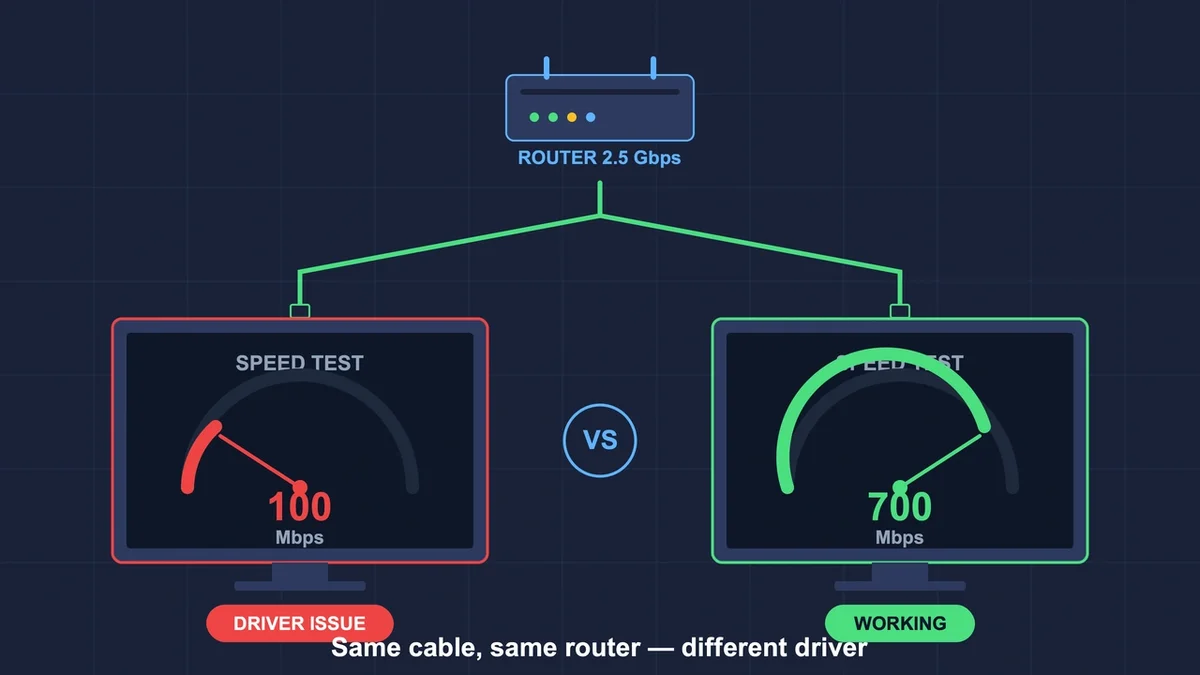
Quand la négociation échoue, Windows force la liaison à 100 Mbps en duplex intégral au lieu de monter à 2,5 Gbps. Ce comportement provient d’un conflit entre le pilote générique fourni par Windows Update (souvent une vieille version 9.x ou 10.50) et le firmware du chipset RTL8125B/BG. Désinstaller le pilote ne suffit pas : Windows le réinstalle automatiquement après le redémarrage suivant.
Deuxième symptôme courant sur les configurations dual-boot Linux/Windows : la carte ne démarre tout simplement pas après un retour sous Linux. Le problème vient du fait que le pilote Windows laisse le contrôleur dans un état d’alimentation que le module noyau Linux ne sait pas réinitialiser.
Pourquoi ce driver pose autant de problèmes
Trois facteurs se cumulent et expliquent la mauvaise réputation du RTL8125.
D’abord, le firmware du chipset a connu plusieurs révisions silencieuses. Les versions « B » et « BG » ne réagissent pas à l’identique aux mêmes commandes du pilote. Une version qui fonctionne parfaitement sur une carte mère MSI peut générer des « NDIS Reset » à répétition sur une ASRock équipée du même chipset.
Ensuite, les fabricants de cartes mères proposent des pilotes qui datent de la sortie du produit. Une carte achetée en 2022 livre encore aujourd’hui un pilote daté de 2021, alors que Realtek publie de nouvelles versions tous les six à huit mois. La dernière révision officielle (10.77.50.807, datée du 7 août 2025) corrige plusieurs bugs liés à la gestion d’énergie sous Windows 11 24H2.
Enfin, la fonction Green Ethernet activée par défaut coupe l’alimentation du port après quelques minutes d’inactivité réseau. Dans 80 % des cas de coupures aléatoires signalées, c’est cette option qui est en cause, pas le câble ni le routeur.
Les réglages qui changent tout
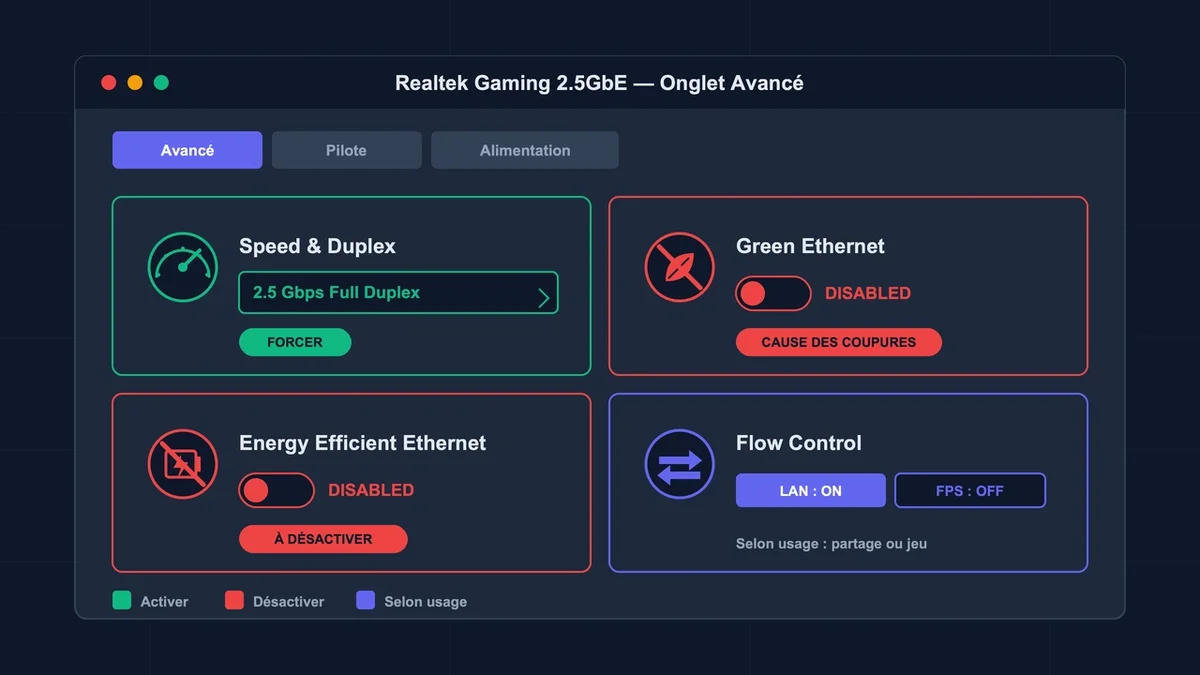
Avant de chercher un nouveau pilote, quatre paramètres méritent d’être ajustés dans le gestionnaire de périphériques, onglet Avancé des propriétés de la carte.
Speed & Duplex : forcer la valeur sur « 2.5 Gbps Full Duplex » plutôt que de laisser « Auto Negotiation ». Si la liaison reste à 100 Mbps après ce changement, repasser temporairement sur « 1.0 Gbps Full Duplex » : un débit gigabit stable vaut mieux que du 100 Mbps dégradé.
Green Ethernet : passer sur « Disabled ». Cette option économise environ 0,5 W mais provoque la majorité des micro-coupures de quelques secondes en idle.
Energy Efficient Ethernet (EEE) : également à désactiver. Même logique que la précédente, sur un autre niveau du protocole.
Flow Control : à laisser activé pour le partage de fichiers en LAN, à désactiver pour le jeu compétitif. Le ressenti en jeu change réellement, certains joueurs FPS rapportent une meilleure réactivité souris une fois l’option coupée.
Dans l’onglet Gestion de l’alimentation, décocher impérativement « Autoriser l’ordinateur à éteindre ce périphérique pour économiser l’énergie ». Cette case provoque des déconnexions au réveil de veille dans environ un cas sur trois.
Installer proprement la dernière version du pilote
La méthode rapide consiste à laisser Windows Update gérer. C’est aussi la moins fiable : le pilote distribué via WU est rarement le plus récent. La bonne démarche se fait en quatre temps.
Télécharger le pilote depuis le site officiel Realtek, section Network Interface Controllers, catégorie « PCIe FE / GbE / 2.5GbE / Gaming Family Controller ». La version actuelle pèse environ 32 Mo et porte le nom Realtek-PCIe-GbE-Family-Controller. Éviter les sites tiers type DriverPack ou DriverIdentifier : ils empaquettent souvent des versions vérolées avec adwares.
Avant l’installation, désinstaller l’ancien pilote via le gestionnaire de périphériques en cochant « Supprimer le pilote pour ce périphérique ». Sans cette étape, le nouveau pilote s’installe par-dessus l’ancien et hérite de ses bugs.
Lancer le programme d’installation en administrateur, accepter le redémarrage. Au reboot, vérifier la version dans Propriétés > Pilote : elle doit afficher 10.77.x ou supérieure. Une version qui commence par 9.x ou 10.50 indique que Windows a réinstallé son propre pilote par-dessus, il faut alors bloquer la mise à jour automatique du pilote dans Paramètres > Système > À propos > Paramètres système avancés > Matériel > Paramètres d’installation des périphériques.
Pour les configurations dual-boot, installer la version 10.74 sous Windows. Plus récente, elle laisse le contrôleur dans un état propre permettant au module r8125 de Linux de prendre le relais sans plantage.
Realtek RTL8125 ou Intel I226 : le débat tranché
Le RTL8125 souffre d’une comparaison défavorable face aux puces Intel I225-V et I226-V. La consommation CPU du pilote Realtek atteint 8 à 12 % d’un cœur en charge réseau soutenue, contre 2 à 4 % pour un Intel I210 ou I226 dans les mêmes conditions. Pour un usage bureautique ou streaming, la différence est invisible. Pour du jeu compétitif ou un transfert NAS prolongé, elle devient perceptible.
L’Intel I225-V des révisions B1 et B2 a connu de gros problèmes de pertes de paquets, corrigés à partir de la révision B3 et définitivement réglés sur l’I226-V. Une carte d’extension PCIe Intel I226-T1 coûte entre 25 et 40 € et règle la majorité des soucis de latence pour les joueurs sensibles au feeling « Intel LAN ». Pour un usage standard, le RTL8125 fait le travail une fois ses paramètres correctement configurés.
Et si le problème persiste
Trois pistes restent à explorer quand le pilote à jour ne résout rien.
Mettre à jour le BIOS de la carte mère. Plusieurs versions de BIOS sorties en 2024 et 2025 contiennent un firmware Realtek mis à jour, indépendant du pilote Windows. Sur les cartes Gigabyte X870, ASUS Z790 et MSI Tomahawk B650, cette mise à jour résout des cas où aucun pilote ne fonctionne.
Tester un autre câble, idéalement un Cat 6 court de 1,5 m branché directement entre le PC et le routeur. Le 2,5GBASE-T tolère mal les câbles Cat 5e abîmés ou les rallonges de plus de 30 m. Un câble Cat 7 de mauvaise qualité chinoise peut paradoxalement moins bien fonctionner qu’un Cat 6 de marque connue à 8 €.
Vérifier que le port LAN du routeur est bien estampillé 2,5 Gbps. Sur les box opérateurs récentes (Freebox Ultra, Livebox 7, Bbox Wi-Fi 7), un seul port est généralement en 2,5 Gbps, les autres restent en gigabit. Brancher la carte sur un port gigabit du routeur fait évidemment plafonner le débit à 1 Gbps, pilote ou pas.
Au final
Le driver Realtek Gaming 2.5GbE souffre d’une réputation méritée mais largement améliorable. Les versions publiées depuis mi-2025 corrigent l’essentiel des bugs historiques. Avec une installation propre depuis le site officiel, Green Ethernet désactivé et un BIOS à jour, la carte tient ses 2,5 Gbps de manière stable. Pour les utilisateurs encore confrontés à des coupures après ces réglages, une carte PCIe Intel I226 à 30 € reste l’investissement le plus rentable du marché.