

Un chat qui marche sur le clavier pendant que je nettoie l’écran, un enfant qui ouvre quinze onglets en regardant un dessin animé, un clavier de portable HS dont la touche < reste enfoncée toutes les deux secondes : trois situations vécues, trois manières différentes de bloquer un clavier d’ordinateur portable. Aucune méthode unique ne couvre les trois cas. Selon que je veuille un blocage de 5 minutes, 5 heures ou pour de bon, la procédure change radicalement, et choisir la mauvaise option fait perdre du temps ou casse parfois le système. Voici les six méthodes qui fonctionnent réellement, classées par contexte d’usage.
La méthode 30 secondes : Win + L pour verrouiller toute la session
C’est l’option la plus rapide pour empêcher quelqu’un de toucher à mon ordinateur : Windows + L verrouille immédiatement la session et exige le mot de passe ou le code PIN pour la rouvrir. Inconvénient majeur : ça bloque aussi l’écran. Si je voulais juste figer le clavier pour laisser un dessin animé tourner, c’est raté. Cette commande sert pour les pauses café au bureau, pas pour le nettoyage ni la garde d’enfants. À noter aussi : sur macOS, l’équivalent est Ctrl + Cmd + Q.
Désinstaller le pilote dans le gestionnaire de périphériques (temporaire)
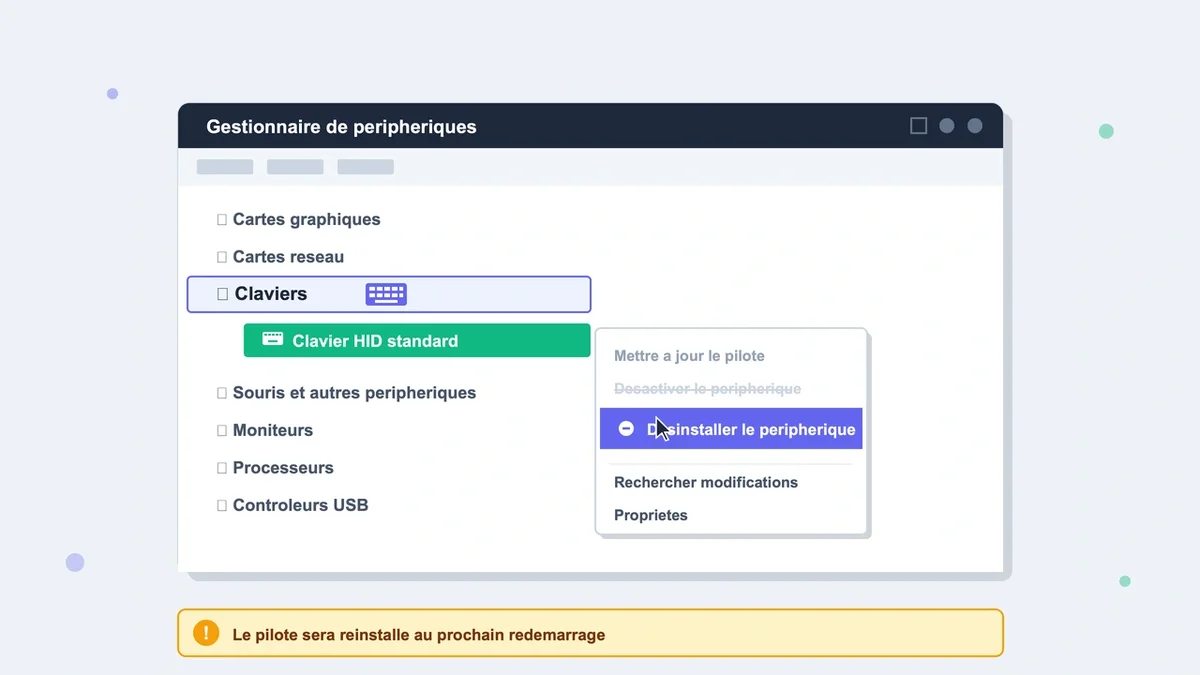
C’est la méthode native de Windows 10 et Windows 11. Clic droit sur le menu Démarrer, Gestionnaire de périphériques, on déplie « Claviers », clic droit sur le pilote, puis « Désinstaller le périphérique ». Le clavier devient inerte. Piège classique : sur la plupart des portables récents, l’option « Désactiver » est grisée et seule l’option « Désinstaller » est disponible. Autre piège : Windows réinstalle automatiquement le pilote au prochain redémarrage. Autrement dit, c’est une solution qui dure jusqu’à la prochaine extinction. Pour 10 minutes de nettoyage, c’est suffisant. Pour un clavier défectueux à neutraliser sur le long terme, il faut passer à la méthode 5.
KeyFreeze : 447 Ko pour bloquer clavier et souris sans verrouiller l’écran
C’est l’outil que j’utilise pour les vrais cas du quotidien : un enfant qui regarde une vidéo, un nettoyage approfondi, une visio en cours sans envie d’envoyer « qzqzkjqsbdfkj » dans le tchat. BlueLife KeyFreeze pèse moins de 500 Ko, fonctionne sans installation et reste compatible de Windows XP à Windows 11. Le raccourci de déverrouillage par défaut est Ctrl + Alt + F. Faiblesse documentée : ce raccourci n’est pas modifiable dans certaines versions, donc toute personne qui connaît l’outil peut débloquer en deux secondes. Pour un usage en environnement partagé (open space, salle de classe), je préfère LiteLockr, qui permet de définir un code PIN et de bloquer ou non séparément clavier, souris et pavé tactile.

Le filtre de touches : 8 secondes sur Maj droite pour ralentir la frappe
Méthode native, méconnue, utile dans un cas précis : nettoyer le clavier tout en laissant l’écran actif. J’appuie pendant 8 secondes sur la touche Maj droite. Une fenêtre apparaît et propose d’activer le filtre de touches, qui ignore les pressions trop courtes ou répétées. Ce n’est pas un blocage total : il faut maintenir une touche au moins 1 seconde pour qu’elle s’enregistre. Concrètement, ça suffit pour passer un chiffon sans cataclysme. Pour désactiver, je réappuie 8 secondes sur Maj droite. À éviter si je tape vite et que j’oublie de désactiver après le nettoyage : le filtre rendra la frappe pénible jusqu’à ce que je comprenne pourquoi.
gpedit.msc : la seule méthode permanente sur Windows
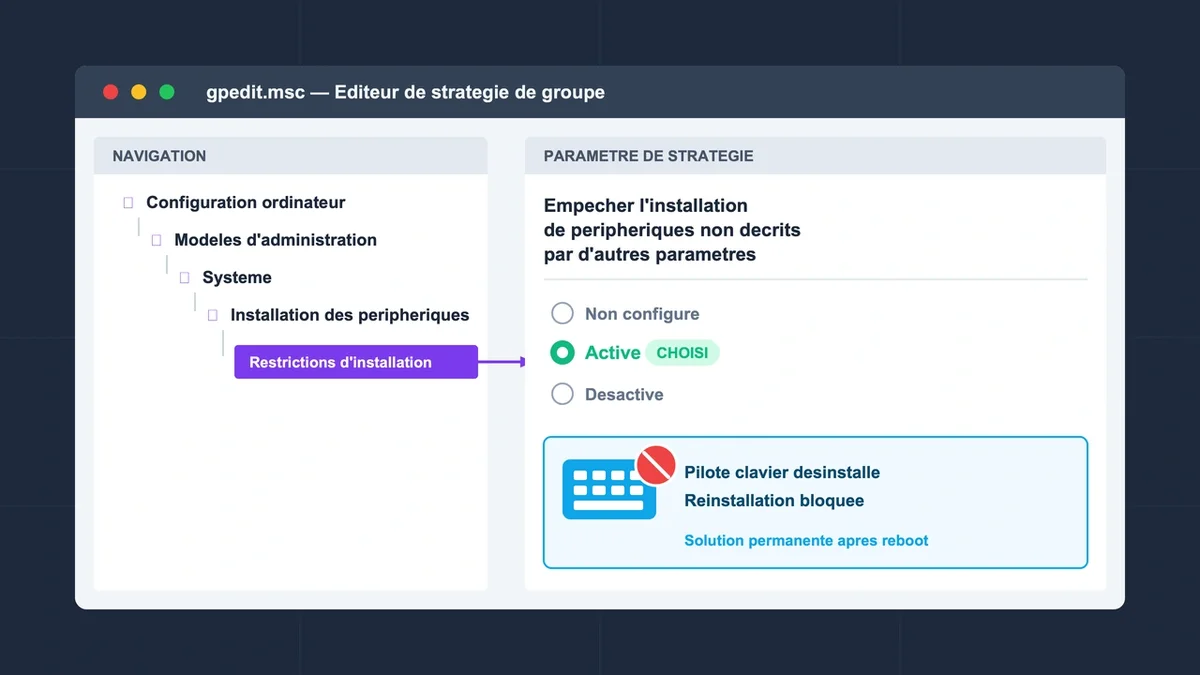
Quand le clavier d’un portable est cassé et tape tout seul (cas typique : la touche < bloquée qui sort du < en boucle), la désinstallation simple ne suffit pas, le pilote revient au reboot. La solution permanente passe par l’Éditeur de stratégie de groupe. Win + R, je tape gpedit.msc, puis je navigue dans Configuration ordinateur → Modèles d’administration → Système → Installation des périphériques → Restrictions d’installation. J’active « Empêcher l’installation de périphériques non décrits par d’autres paramètres ». Après ça, je désinstalle le pilote du clavier dans le gestionnaire de périphériques, et il ne reviendra plus.
Limite critique : gpedit.msc n’existe pas sur Windows 11 Famille, uniquement sur Pro, Education et Enterprise. Sur la version Famille, l’alternative passe par les paramètres avancés du système (Win + R, SystemPropertiesHardware.exe) puis « Paramètres d’installation des périphériques », où je décoche le téléchargement automatique des pilotes. C’est moins ciblé mais ça fonctionne. À éviter absolument : la « méthode » qui consiste à installer volontairement un mauvais pilote pour planter le clavier. Risque réel d’écran bleu et de boucle de démarrage.
Sur Mac : KeyboardCleanTool ou CleanupBuddy en 10 secondes chrono
macOS ne propose pas d’outil natif pour bloquer le clavier sans verrouiller la session. KeyboardCleanTool, signé par le développeur de BetterTouchTool, est gratuit et règle le problème : un seul bouton, un clic, le clavier et le trackpad sont gelés jusqu’au clic suivant. Compatible avec les MacBook Apple Silicon (M1, M2, M3), où n’importe quelle touche réveille la machine, y compris pendant un essuyage. Alternative plus mignonne : CleanupBuddy, en prix libre à partir de 0 €, qui demande 3 secondes de pression simultanée sur les deux touches Cmd pour sortir du mode nettoyage. Sécurité supplémentaire bienvenue, parce qu’un coup de chiffon malheureux sur un raccourci peut tout déverrouiller au mauvais moment.
Erreurs fréquentes à éviter
Trois pièges qui reviennent en boucle dans les forums. Premier : redémarrer juste après avoir désinstallé le pilote du clavier sans avoir bloqué les pilotes via gpedit. Résultat : le clavier revient et la manipulation est à refaire. Deuxième : télécharger KeyFreeze depuis n’importe quel site. La version saine vient du site officiel sordum.org (BlueLife). Les autres sources servent parfois des installeurs vérolés. Troisième : sur un portable hybride 2-en-1 type Surface, désinstaller le pilote du clavier alors qu’on n’a pas de clavier externe sous la main. Si la session se verrouille, plus moyen de saisir le mot de passe sans repasser par le clavier visuel, qui n’est pas toujours évident à activer.
FAQ
Pourquoi l’option « Désactiver » est-elle grisée dans le gestionnaire de périphériques ? Cas le plus fréquent sur les portables : Windows considère le clavier comme un périphérique critique non débrayable. La parade consiste à utiliser « Désinstaller le périphérique » à la place, sans redémarrer. Le clavier reste inerte tant que la session n’est pas relancée.
Mon clavier de portable tape tout seul, désactiver suffira-t-il ? Non, c’est un palliatif, pas une réparation. Une touche enfoncée trahit souvent un problème mécanique (poussière, liquide, nappe abîmée). En attendant l’intervention d’un réparateur, brancher un clavier USB externe et désactiver le clavier interne via gpedit reste la solution la moins frustrante.
Le réflexe à garder en tête
Le bon outil dépend du temps que je veux gagner. Pour 5 minutes de nettoyage : KeyFreeze ou KeyboardCleanTool, lancés en deux clics. Pour une protection face à un enfant ou un animal sur la durée : LiteLockr avec PIN. Pour un clavier matériellement défaillant : gpedit.msc plus désinstallation du pilote, sinon je m’épuise à recommencer la manipulation à chaque démarrage. Et pour partir cinq minutes en pause, Windows + L reste imbattable, à condition d’accepter que l’écran s’éteigne aussi.