

Le bug a explosé après la mise à jour KB5066835 d’octobre 2025. Des milliers d’utilisateurs Windows 11 24H2 et 25H2 se retrouvent avec un clavier muet à l’allumage du PC, incapables de taper le code PIN sur l’écran de connexion. Avant de courir acheter un nouveau clavier à 50 euros, sachez qu’un paramètre Windows mal calibré explique près de 8 cas sur 10. La solution prend cinq minutes une fois le bon levier identifié.
Le constat : un problème logiciel, pas matériel
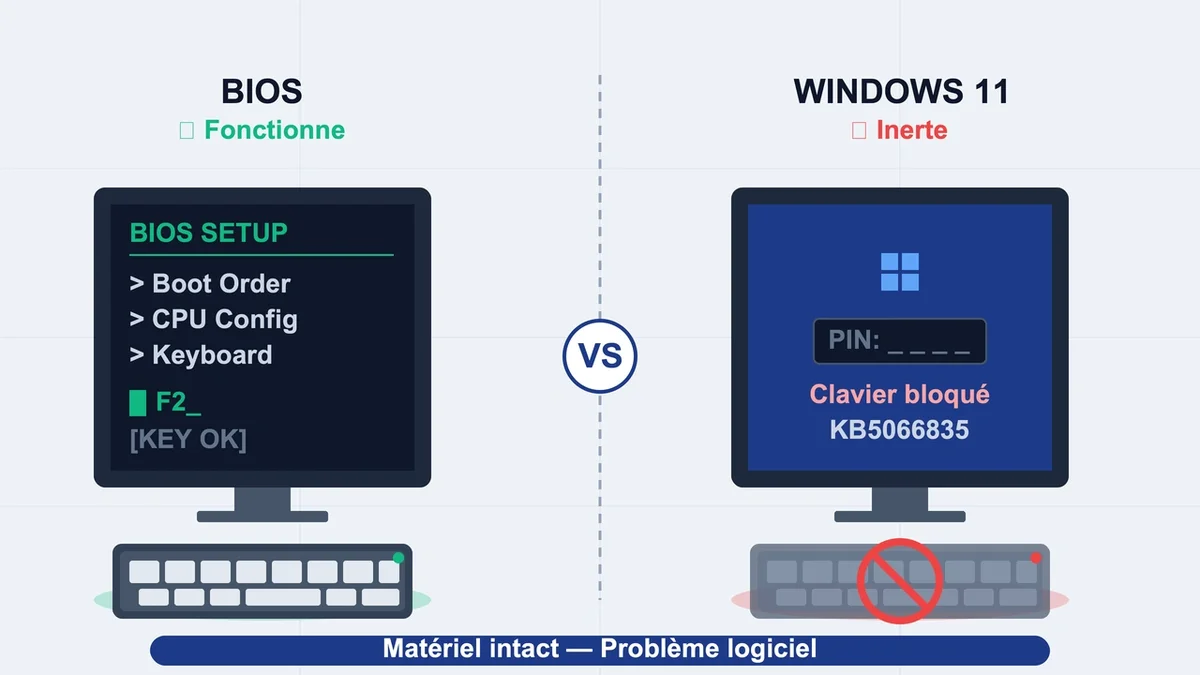
Le scénario revient systématiquement. Le clavier fonctionne dans le BIOS lorsqu’on appuie sur F2 ou Suppr au démarrage, mais reste inerte dès que Windows 11 prend la main. Cela élimine d’office l’hypothèse d’un clavier cassé : un clavier mort dans le BIOS l’est aussi dans Windows. À l’inverse, brancher un clavier USB externe peut redonner la main, mais pas toujours, surtout depuis la mise à jour d’octobre 2025 qui a touché aussi bien les claviers intégrés que les claviers déportés.
Le coût d’un remplacement de clavier de portable tourne entre 80 et 180 euros pose comprise selon la marque. Un dépannage informatique en boutique facture 50 à 90 euros pour un simple diagnostic. Les solutions ci-dessous ne coûtent rien et résolvent le problème dans 80 % des situations.
Pourquoi votre clavier lâche après une mise à jour Windows 11
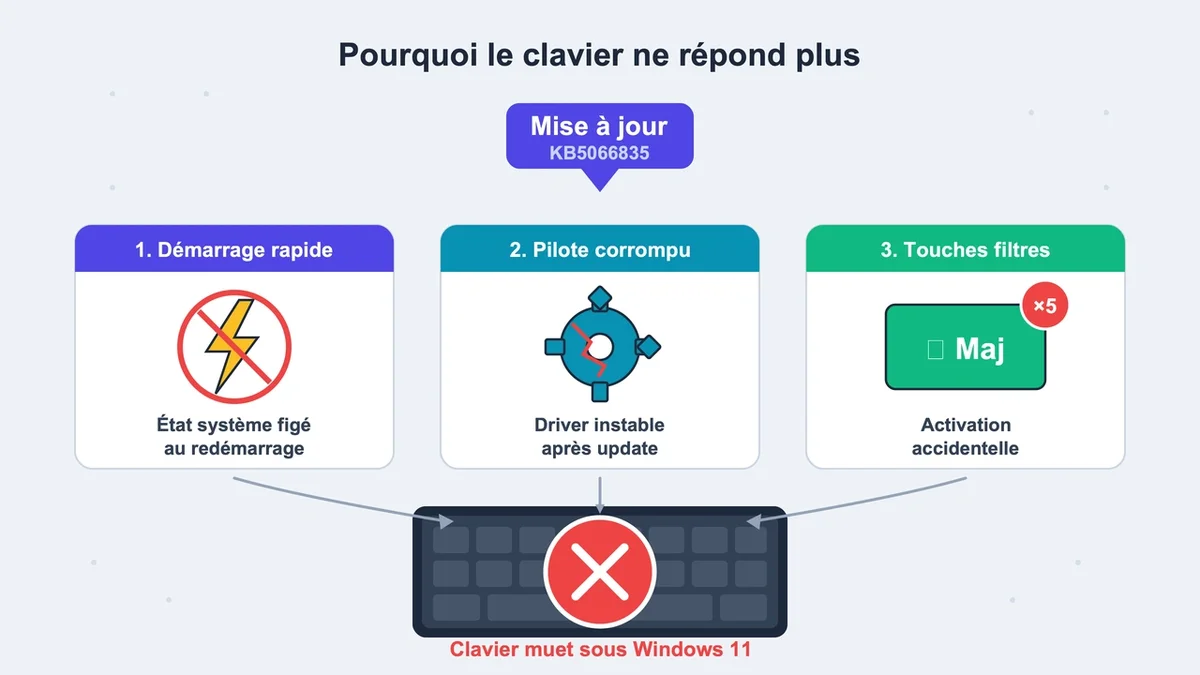
Trois mécanismes sont en cause, par ordre de fréquence.
Le démarrage rapide (Fast Startup) est le coupable numéro un. Cette fonction enregistre une partie de l’état système avant l’arrêt et la réinjecte au boot suivant pour gagner 8 à 15 secondes. Problème : elle réinjecte aussi les pilotes corrompus. Après chaque mise à jour Windows, un pilote clavier instable se trouve figé et empêche le clavier de répondre tant que vous n’effectuez pas un redémarrage complet (et non un arrêt suivi d’une mise sous tension).
Le bug KB5066835 a frappé spécifiquement l’environnement de récupération Windows (WinRE). Microsoft a corrigé le souci avec la mise à jour d’urgence KB5070773 le 20 octobre 2025, intégrée définitivement au Patch Tuesday de novembre 2025. Si votre clavier ne marche plus dans le menu de récupération, vérifiez que vous êtes au moins en build 26100.6901 (24H2) ou 26200.6901 (25H2).
Les touches filtres et touches rémanentes activées par mégarde restent la cause la plus sournoise. Un appui prolongé de 8 secondes sur Maj droite déclenche les touches filtres, qui ignorent les frappes répétées. Cinq pressions consécutives sur Maj activent les touches rémanentes. Beaucoup d’utilisateurs croient leur clavier mort alors qu’il filtre simplement leurs frappes.
Les solutions qui marchent vraiment
Désactiver le démarrage rapide en 30 secondes
Ouvrez le Panneau de configuration, allez dans Options d’alimentation puis Choisir l’action des boutons d’alimentation. Cliquez sur Modifier des paramètres actuellement non disponibles, décochez « Activer le démarrage rapide », enregistrez. Le PC met 5 à 10 secondes de plus à démarrer mais le clavier répond dès le premier boot. Cette manipulation résout le problème pour la majorité des PC HP, Dell et Lenovo touchés par les mises à jour récentes.
Alternative en ligne de commande : ouvrez un terminal en mode administrateur et tapez powercfg /h off. La désactivation est immédiate.
Désinstaller le pilote pour forcer une réinstallation propre
Faites Windows + X et choisissez Gestionnaire de périphériques. Déroulez « Claviers », clic droit sur l’élément (souvent « Clavier standard PS/2 » ou « Clavier HID »), sélectionnez Désinstaller le périphérique. Redémarrez. Windows réinstalle automatiquement le pilote au prochain boot, et le clavier refonctionne dans 70 % des cas.
Piège fréquent : après plusieurs mises à jour, plusieurs pilotes clavier s’accumulent dans la liste. Désinstallez-les tous avant de redémarrer, sinon le pilote corrompu reprend la main.
Couper les touches filtres et rémanentes
Direction Paramètres > Accessibilité > Clavier. Désactivez « Touches filtres », « Touches rémanentes » et « Touches bascules ». Décochez aussi « Autoriser le raccourci clavier » sous chaque option pour empêcher leur réactivation accidentelle. Si seules certaines touches semblent muettes ou si le clavier exige plusieurs appuis pour répondre, c’est ici qu’il faut chercher en priorité.
Contourner le bug si vous êtes coincé dans la récupération
Microsoft recommande trois solutions de secours pour WinRE bloqué : utiliser l’écran tactile si le PC en est équipé, brancher un vieux clavier PS/2 (les ports ronds violets, encore présents sur certains PC fixes), ou créer une clé USB de récupération à partir d’un autre ordinateur avec une ISO Windows 11 24H2 ou 25H2 incluant le correctif de novembre 2025.
Comment intervenir quand vous ne pouvez rien taper
Le clavier visuel sauve la situation pour saisir le code PIN. Sur l’écran de connexion, cliquez sur l’icône Accessibilité en bas à droite et activez le clavier visuel. Sous Windows ouvert, le raccourci Windows + Ctrl + O lance le même outil.
Si vous tournez sous Windows 11 sur un PC officiellement non compatible (passage forcé via la méthode Microsoft pour appareils non éligibles), le clavier qui se désactive à chaque démarrage est un symptôme classique. La désinstallation puis réinstallation du pilote à chaque session devient vite une corvée quotidienne. Repasser à Windows 10 reste la solution la plus stable, mais l’OS n’est plus supporté en sécurité standard depuis octobre 2025, sauf souscription au programme ESU.
Pour vérifier votre version Windows : tapez winver dans la barre de recherche (ou via le clavier visuel). La build 26100.6901 minimum est nécessaire pour échapper au bug d’octobre 2025.
Conclusion
Un clavier muet sous Windows 11 n’est presque jamais une panne matérielle. Le démarrage rapide, un pilote corrompu après mise à jour ou une touche d’accessibilité activée par accident concentrent à eux seuls la quasi-totalité des cas. Avant tout achat ou intervention payante, gardez le réflexe BIOS : si le clavier répond avant que Windows ne se charge, le problème est logiciel et la solution se trouve dans les paramètres système.