

Le PC perd la connexion toutes les 5 à 10 minutes, alors que le téléphone posé à côté reste accroché au réseau sans broncher. Le réflexe est de pointer la box. Erreur. Dans 8 cas sur 10, le problème vient du PC lui-même : un pilote daté, un mode d’économie d’énergie trop zélé ou une bande de fréquence saturée. Voici comment identifier la cause exacte et la corriger en moins de 15 minutes, sans formater Windows ni racheter de matériel.
Le test à 30 secondes qui change tout
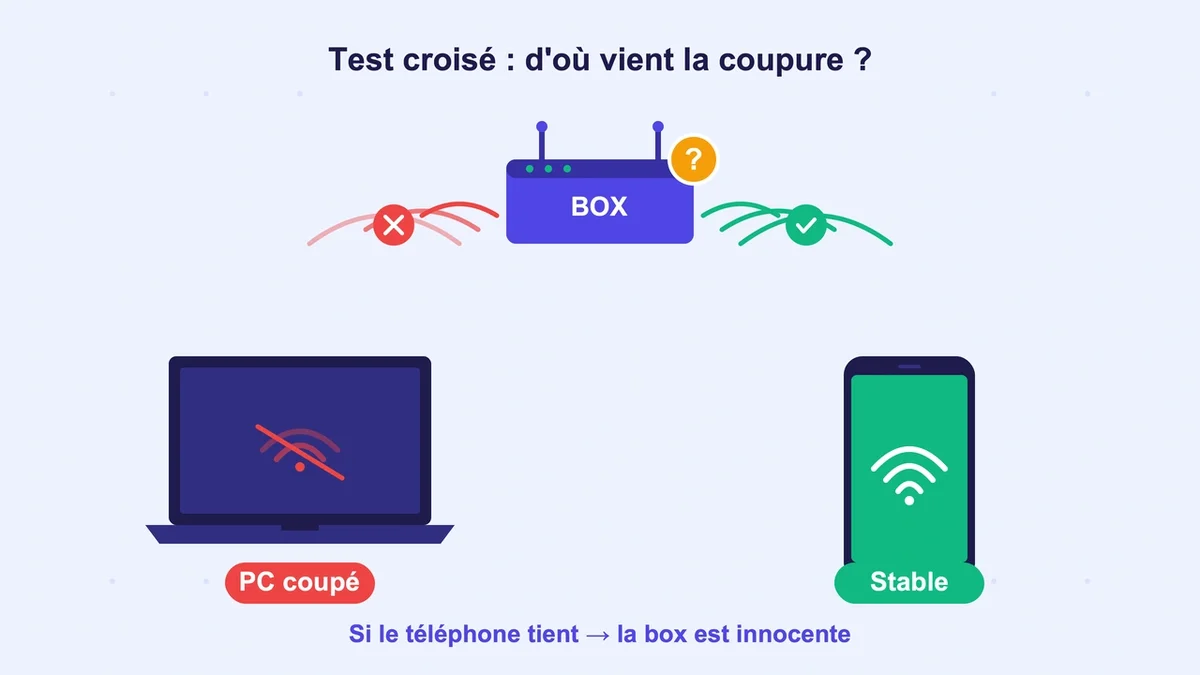
Avant de plonger dans les paramètres, un test rapide évite de chercher au mauvais endroit. Connecter un autre appareil (téléphone, tablette) à la même box, idéalement à 1 mètre du PC. Si l’autre appareil tient la connexion sans coupure pendant 10 minutes, la box est innocente. Le problème est verrouillé côté PC.
Une déconnexion isolée toutes les 2 ou 3 heures n’est pas un vrai symptôme. C’est même normal sur Windows 11 lors d’un changement automatique de canal Wi-Fi. Le seuil d’alerte commence à partir de 3 coupures par heure. Au-delà, il y a un dysfonctionnement réel à traiter.
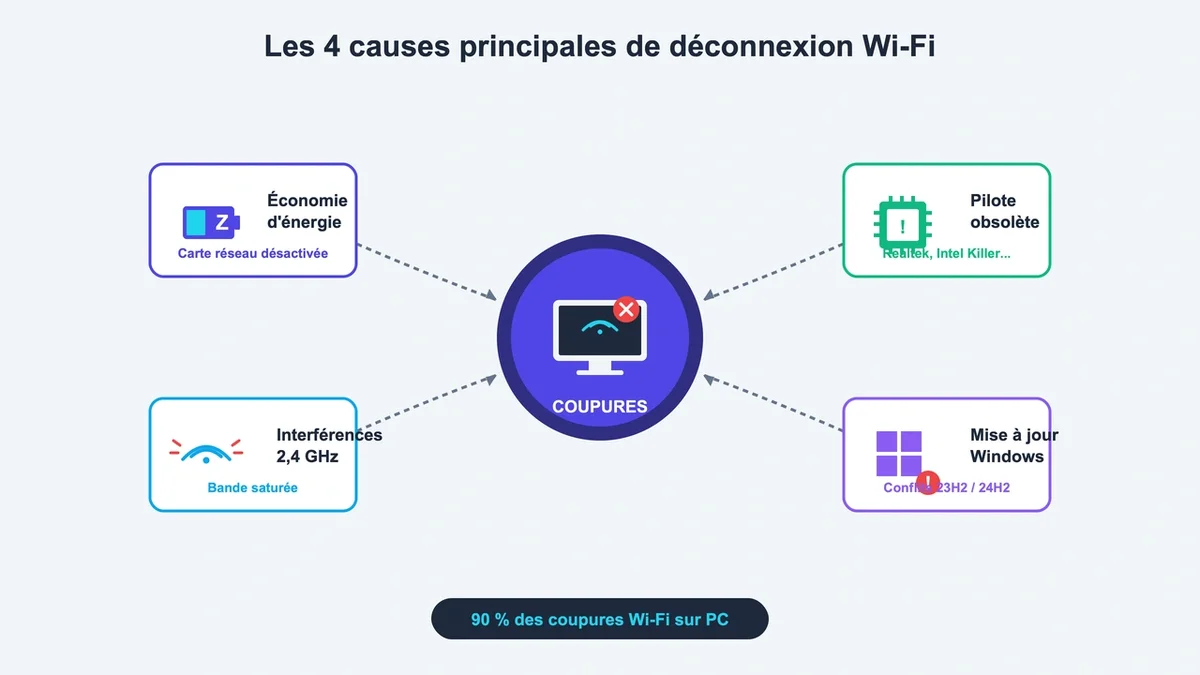
Les 4 causes responsables de 90 % des coupures
La gestion d’alimentation qui coupe le Wi-Fi en silence
C’est la cause numéro 1 sur les ordinateurs portables, et elle reste invisible sans aller fouiller. Windows désactive la carte réseau sans fil dès que le PC juge qu’elle est « inutilisée », typiquement après quelques secondes d’inactivité ou en cas de baisse de batterie. Résultat : la connexion saute alors que rien d’autre ne change. Le paramètre coupable s’appelle « Autoriser l’ordinateur à éteindre ce périphérique pour économiser l’énergie », coché par défaut.
Un pilote Wi-Fi obsolète ou défectueux
Le pilote livré par Windows Update n’est pas toujours le bon. La carte Realtek RTL8852BE , présente sur de nombreux portables HP, Asus et Lenovo de 2024-2025, a connu une version de pilote (6001.15.158.601) qui provoquait 4 à 5 déconnexions par heure. Le correctif est passé inaperçu pendant des mois. Les cartes Intel Killer Wi-Fi présentent aussi régulièrement des bugs après les mises à jour cumulatives de Windows 11.
Les interférences sur la bande 2,4 GHz
En appartement, 15 à 30 réseaux voisins partagent souvent les mêmes canaux. La bande 2,4 GHz porte loin (jusqu’à 45 mètres en intérieur) mais elle est saturée. Le micro-ondes, les écouteurs Bluetooth, les babyphones et les enceintes sans fil émettent dans la même plage. La connexion ne tombe pas franchement, mais elle est jugée « trop instable » par Windows, qui la coupe pour aller chercher un meilleur point d’accès qui n’existe pas. La bande 5 GHz descend à 15-20 mètres de portée mais offre une stabilité bien supérieure.
Une mise à jour Windows ou un conflit logiciel
Les mises à jour 23H2 et 24H2 de Windows 11 ont introduit plusieurs régressions sur la pile réseau. Dans certains cas, la simple désinstallation de Google Chrome restaure une connexion stable, le navigateur entrant en conflit avec le service WLAN après certaines mises à jour. Les VPN mal configurés (NordVPN, ExpressVPN) et les antivirus tiers comme Avast ou McAfee sont aussi régulièrement en cause.
Les correctifs qui fonctionnent vraiment
Désactiver l’économie d’énergie de la carte réseau règle environ 4 cas sur 10. Aller dans le Gestionnaire de périphériques, ouvrir « Cartes réseau », clic droit sur l’adaptateur sans fil, onglet « Gestion de l’alimentation », et décocher la case du haut. Effet immédiat, sans redémarrage.
Réinstaller le pilote depuis le site constructeur , pas via Windows Update. Télécharger le pilote sur le site officiel du fabricant du PC (Asus, HP, Lenovo, Dell) ou directement sur celui du fabricant de la puce (Intel, Realtek, Qualcomm). Désinstaller l’ancien pilote via le Gestionnaire de périphériques en cochant « Supprimer le pilote », puis installer le nouveau. Compter 10 minutes.
Forcer la bande 5 GHz sur les box compatibles. Dans les propriétés avancées de la carte Wi-Fi, chercher « Mode sans fil préféré » et sélectionner « 5 GHz uniquement ». À éviter si le PC est à plus de 8 mètres de la box ou s’il y a un mur porteur entre les deux.
Réinitialiser la pile réseau via PowerShell en administrateur, avec ces commandes successives : netsh winsock reset, netsh int ip reset, ipconfig /flushdns, suivies d’un redémarrage. Cette étape efface les configurations corrompues sans toucher aux fichiers personnels.
L’adaptateur USB Wi-Fi est le dernier recours quand le matériel intégré est défaillant. Compter 15 à 30 € pour un modèle correct (TP-Link Archer T3U, ASUS USB-AC53). Solution radicale qui contourne complètement la carte interne. À privilégier après 2 ans d’âge du PC : le coût d’une réparation matérielle dépasse souvent celui d’un nouvel ordinateur d’entrée de gamme.
Le plan d’action en 15 minutes
L’erreur classique consiste à tout tenter en même temps, ce qui rend impossible d’identifier ce qui a marché. Procéder dans cet ordre, en testant 5 minutes entre chaque étape :
- Test croisé avec un autre appareil pour confirmer que le souci vient bien du PC (30 secondes).
- Désactiver l’économie d’énergie de la carte réseau (1 minute).
- Mettre à jour le pilote depuis le site du constructeur (10 minutes).
- Réinitialiser la pile réseau via PowerShell si les coupures persistent (3 minutes).
- Adaptateur USB en dernier recours si tout échoue.
Une erreur à éviter : utiliser un logiciel de mise à jour automatique de pilotes (Driver Booster, Driver Easy). Ces outils installent souvent des versions génériques inadaptées et facturent un abonnement de 30 € par an pour quelque chose que le site du constructeur fait gratuitement et mieux.
Pas besoin de changer de PC
La majorité des déconnexions Wi-Fi récurrentes se règle en moins de 15 minutes avec les bons paramètres. Le réflexe « j’achète un nouveau PC » ou « je change de box » arrive trop souvent en premier alors qu’il devrait arriver en dernier. Si après ces étapes le problème persiste, le coupable se cache presque toujours dans une mise à jour Windows précise (datable via l’historique des mises à jour) ou un logiciel installé récemment, à éliminer un par un.