

Un écran qui passe au bleu en pleine partie de Cyberpunk, un message VIDEO_TDR_FAILURE suivi d’un redémarrage forcé, puis le GPU qui disparaît du Gestionnaire de périphériques. Ce scénario touche autant les configurations à 800 € que les machines équipées d’une RTX 4090. Le code d’arrêt 0x00000116 désigne une panne précise du système d’affichage, et il existe une logique claire derrière ces plantages, ainsi qu’une séquence de réparation qui fonctionne dans plus de 80 % des cas.
Ce que cache vraiment le code 0x00000116
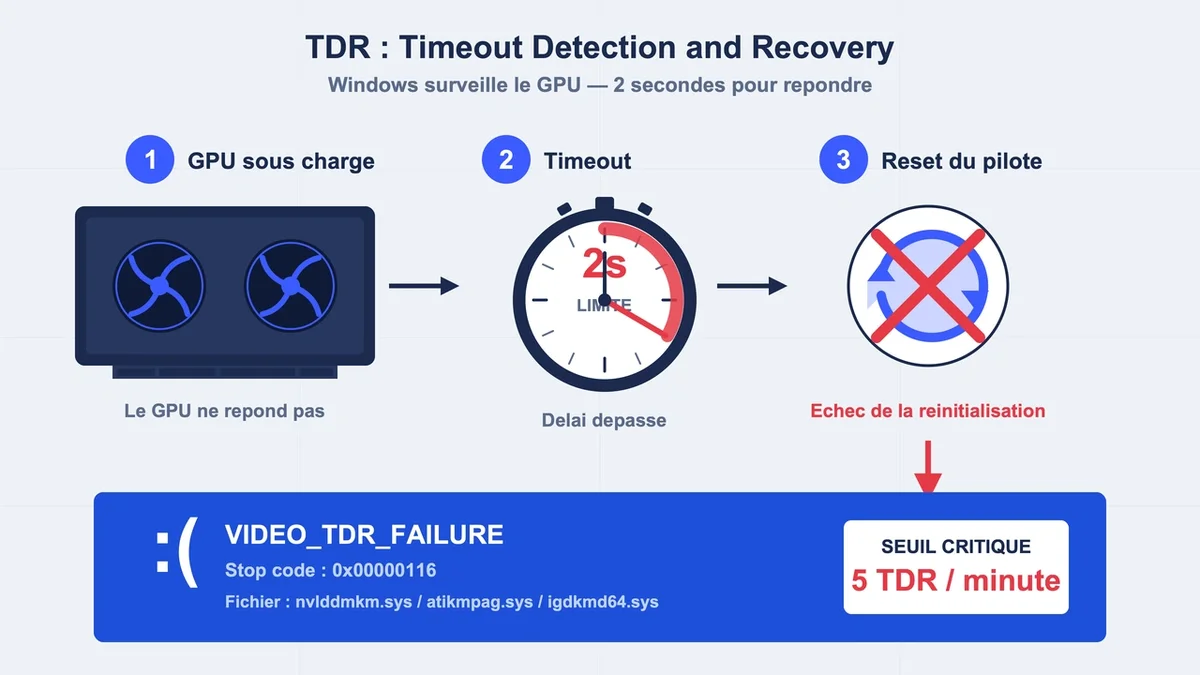
TDR signifie Timeout Detection and Recovery. Windows surveille en permanence le temps de réponse du GPU et déclenche cette procédure quand la carte graphique ne répond pas dans les 2 secondes imparties. Le système tente alors de réinitialiser le pilote sans rebooter. Quand cette réinitialisation échoue, ou quand plus de 5 événements TDR surviennent en une minute, l’écran bleu apparaît avec le bug check 0x116.
Le fichier incriminé varie selon la marque de la carte. nvlddmkm.sys pointe vers un GPU NVIDIA, atikmpag.sys ou atikmdag.sys vers une carte AMD/ATI, igdkmd64.sys vers un chipset graphique Intel intégré. Cette information est précieuse car elle oriente immédiatement la réparation vers le bon écosystème de pilotes. Ignorer cette indication revient à perdre une heure à mettre à jour le mauvais composant.
Les causes réelles, classées par fréquence
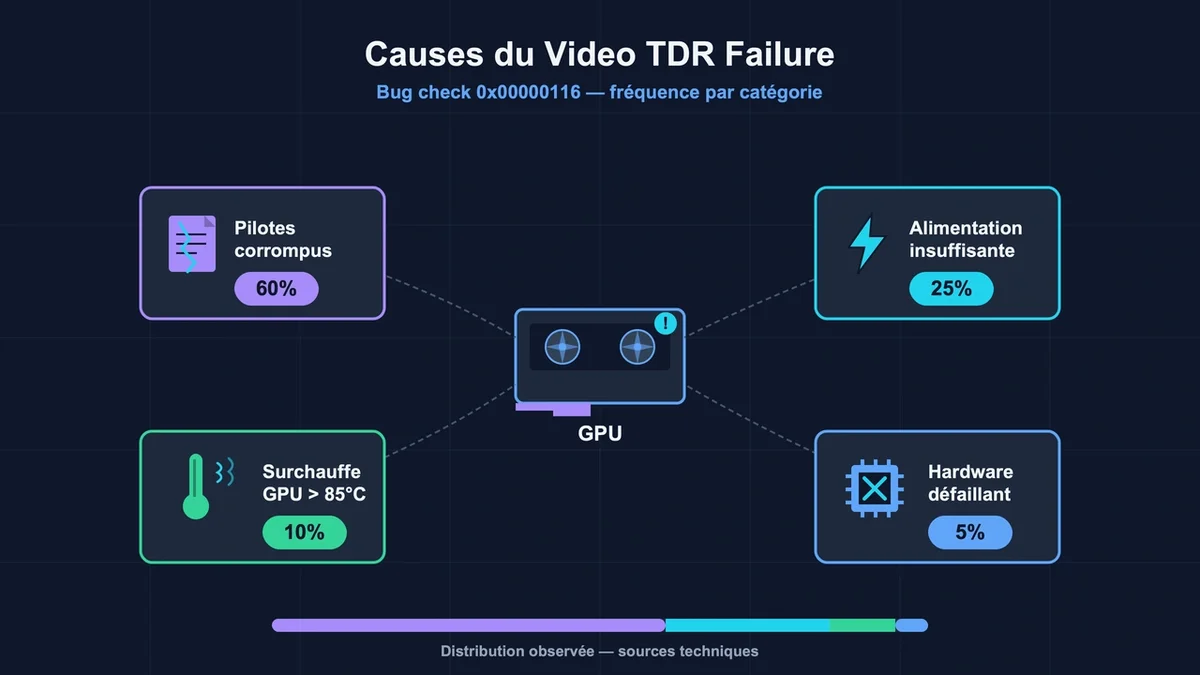
Les pilotes graphiques corrompus ou incompatibles dominent largement les cas. Une mise à jour Windows peut casser une compatibilité, ou un pilote installé par-dessus un ancien laisse des résidus qui provoquent des conflits invisibles. Ce scénario explique à lui seul environ 60 % des plantages observés sur les forums techniques.
L’alimentation insuffisante ou instable arrive en deuxième position et reste la cause la plus sous-estimée. Une RTX 3060 Ti peut planter avec un PSU de 550 W de qualité douteuse, alors qu’un modèle de 650 W certifié 80+ Gold tient sans broncher. Sur les RTX 4090, le connecteur 16 pins mal enclenché provoque des micro-coupures qui se traduisent par un TDR, même en idle. Vérifier visuellement le connecteur, sans le forcer, évite des heures de diagnostic.
La surchauffe du GPU constitue le troisième vecteur. Au-delà de 85 °C sous charge, les risques de timeout grimpent fortement. La poussière accumulée sur le radiateur après 18 mois sans nettoyage fait grimper la température de 10 à 15 °C en moyenne. Un coup d’air comprimé tous les 6 mois suffit à éliminer ce facteur.
Le hardware défaillant ferme la marche, mais reste statistiquement minoritaire. Quand le crash persiste après réinstallation propre des pilotes ET test avec plusieurs versions ET vérification thermique, la suspicion bascule vers un GPU en fin de vie ou une barrette de RAM corrompue.
La séquence de réparation qui fonctionne
Étape 1 : éliminer proprement le pilote actuel
Le Gestionnaire de périphériques de Windows ne supprime jamais entièrement un pilote graphique. Il faut télécharger Display Driver Uninstaller (DDU) , redémarrer en mode sans échec (touche F4 dans les options de démarrage avancées), lancer DDU, sélectionner la marque du GPU, puis cliquer sur Clean and restart. Cette opération purge les fichiers résiduels que le désinstallateur classique laisse traîner. Sauter cette étape rend les suivantes inefficaces dans 7 cas sur 10.
Étape 2 : installer la bonne version, pas la plus récente
Le réflexe d’installer le dernier pilote en date constitue souvent une erreur. Sur le site officiel de NVIDIA ou AMD, il vaut mieux choisir une version WHQL stable sortie depuis au moins 4 à 6 semaines. Les pilotes Game Ready fraîchement publiés ont causé des vagues entières de TDR sur les RTX 30 et 40 entre 2023 et 2025. Pour les utilisateurs créatifs, le pilote NVIDIA Studio s’avère plus stable que le Game Ready, au prix de quelques fps perdus sur les jeux récents.
Étape 3 : couper la gestion d’alimentation PCI Express
Cette astuce résout les TDR en idle ou sur écrans multiples. Aller dans Panneau de configuration > Options d’alimentation > Modifier les paramètres avancés, déployer PCI Express , puis basculer Gestion de l’alimentation de l’état des liaisons sur Désactivé. L’impact sur la consommation reste négligeable, environ 2 à 4 W supplémentaires en veille, pour une stabilité bien meilleure.
Étape 4 : prolonger le délai TDR via le registre
Pour les GPU plus anciens ou les charges très lourdes (rendu 3D, streaming, IA locale), passer le délai TDR de 2 à 8 secondes via le registre Windows fait disparaître la majorité des faux positifs. Ouvrir regedit , naviguer vers HKEY_LOCAL_MACHINE\SYSTEM\CurrentControlSet\Control\GraphicsDrivers, créer une nouvelle valeur DWORD nommée TdrDelay avec la donnée 8 , puis redémarrer. Cette modification sauve les configurations qui plantent juste à cause d’un GPU qui met 3 secondes au lieu de 2 à répondre.
Étape 5 : vérifier la chaîne matérielle si rien ne marche
Quand les quatre étapes précédentes échouent, la cause est probablement matérielle. Tester le GPU sur une autre machine ou installer une autre carte graphique tranche le débat en 30 minutes. Avant de remplacer quoi que ce soit, lancer MemTest86 pendant au moins 2 passes complètes (environ 4 heures sur 16 Go de RAM) élimine la piste mémoire. Sur les configurations RTX 4090 et 5090, vérifier le connecteur 12VHPWR pour des traces de brunissement reste indispensable.
Passer à l’action sans paniquer
La règle d’or : ne jamais faire deux changements simultanément. Modifier le pilote ET le BIOS ET le PSU dans la même session empêche toute identification de la cause réelle. Une réparation méthodique prend en général 45 minutes à 2 heures , étalées sur plusieurs redémarrages, et résout le problème dans la grande majorité des cas sans achat matériel.
Pour les utilisateurs qui jouent ou travaillent avec des outils gourmands (Blender, DaVinci Resolve, Stable Diffusion local), maintenir une routine simple évite la rechute. Nettoyer la machine tous les 6 mois , mettre à jour le BIOS de la carte mère une fois par an, conserver deux versions de pilotes sur le disque (la stable actuelle + la précédente fonctionnelle), et surveiller les températures GPU avec HWiNFO ou MSI Afterburner. Cette discipline réduit les TDR à un événement rare, voire inexistant.
Questions fréquentes
Le BSOD video TDR failure peut-il endommager définitivement la carte graphique ? L’erreur en elle-même n’abîme pas le matériel. Elle protège le système d’un blocage total. Le danger réel vient des causes sous-jacentes : une carte qui surchauffe à répétition à 95 °C ou un connecteur d’alimentation mal contacté finissent par provoquer une panne irréversible si le problème dure des mois.
Pourquoi le crash revient-il après chaque mise à jour Windows ? Les mises à jour cumulatives Windows réinstallent parfois automatiquement un pilote graphique générique. Désactiver l’installation automatique des pilotes via Système > Paramètres système avancés > Paramètres d’installation des périphériques, puis choisir Non , bloque ce comportement et préserve le pilote stable installé manuellement.
Faut-il s’inquiéter d’un seul TDR isolé après plusieurs mois sans incident ? Un événement unique tous les 3 à 6 mois reste dans la marge normale, surtout après une mise à jour de pilote ou de jeu. Le seuil d’alerte se situe à 3 occurrences en moins de 30 jours ou à toute apparition d’artefacts visuels (lignes, points colorés, scintillement) en accompagnement.