

Plus de son après une mise à jour. L’icône Realtek HD Audio Manager qui s’évapore du panneau de configuration. Un BSOD avec RTKVHD64.sys au démarrage. Ces trois scénarios touchent une part énorme des PC sous Windows 11 équipés d’une puce audio Realtek, soit la majorité du parc grand public. Le coupable n’est presque jamais le matériel : c’est le passage forcé de Microsoft vers les pilotes DCH et l’abandon progressif de l’ancien gestionnaire audio.
Le vrai problème : un changement d’architecture que personne n’a expliqué
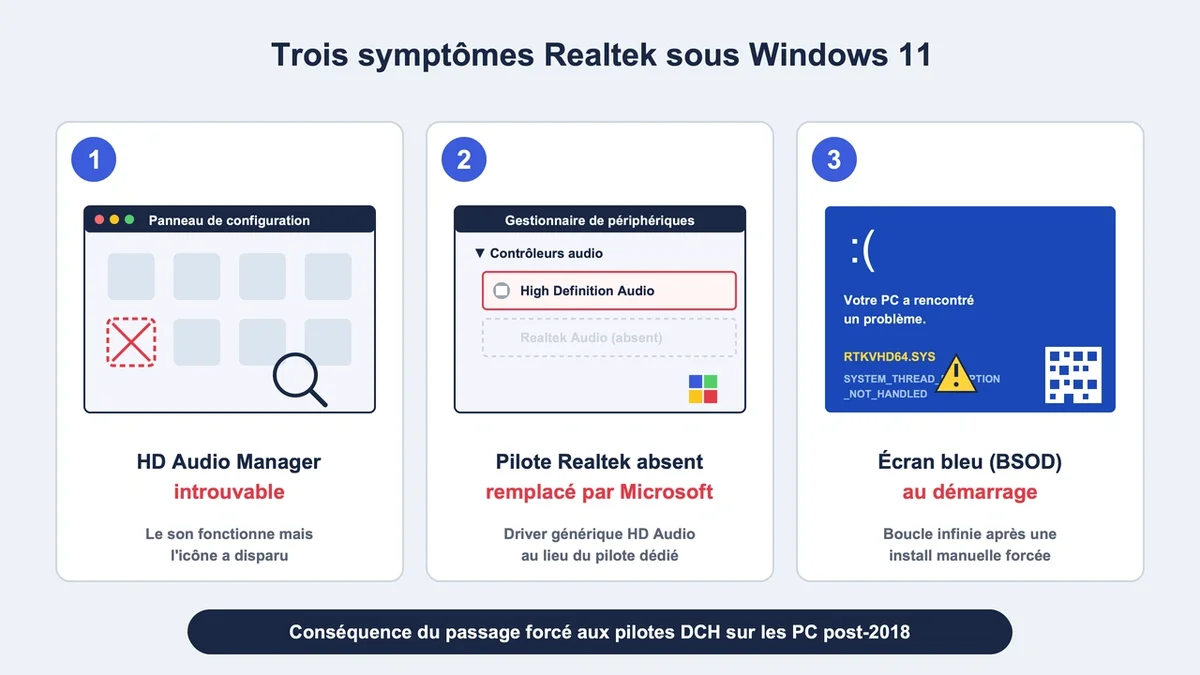
Trois symptômes reviennent en boucle sur les PC concernés. Le premier, le plus fréquent : le Realtek HD Audio Manager est introuvable dans le Panneau de configuration alors que le son fonctionne. Le deuxième : aucun pilote Realtek dans le Gestionnaire de périphériques, seulement un « High Definition Audio Device » générique de Microsoft. Le troisième, plus rare mais plus violent : un écran bleu RTKVHD64.sys qui boucle au démarrage après une tentative d’installation manuelle.
Le point commun de ces trois cas : un PC fabriqué après 2018. Microsoft a fixé cette date comme seuil de bascule vers son nouveau modèle de pilotes, et les machines récentes n’acceptent plus les anciens packages Realtek classiques. Tenter de forcer l’installation produit l’un des trois symptômes ci-dessus dans 90 % des cas.
Pourquoi ça casse : le piège DCH expliqué simplement
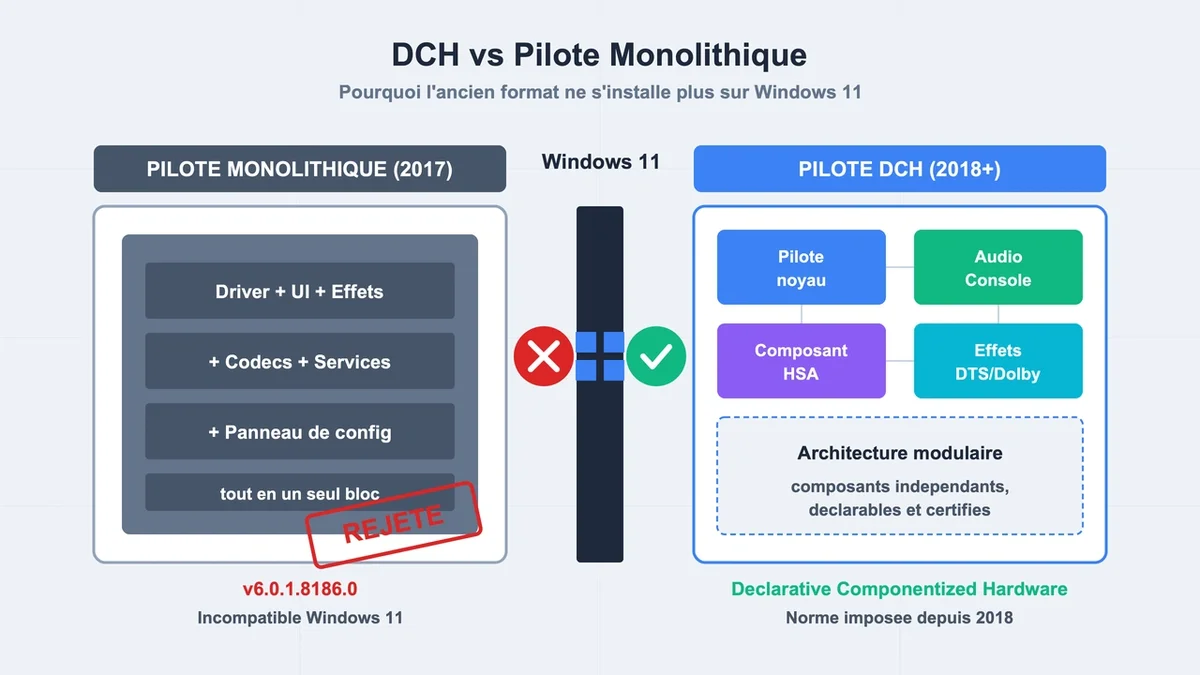
Depuis 2018, Microsoft impose un format de pilotes baptisé DCH (Declarative Componentized Hardware). Les anciens pilotes Realtek « monolithiques » sont incompatibles avec ce modèle. Le pilote disponible sur le site officiel realtek.com est figé à la version 6.0.1.8186.0 de 2017, avant la transition. L’installer sur un PC récent revient à monter un pneu de tracteur sur une voiture de course.
Le deuxième élément du piège : le Realtek Audio Console, l’application UWP distribuée via le Microsoft Store, a remplacé l’ancien HD Audio Manager. Mais elle ne s’installe que si le pilote DCH a été déployé via l’exécutable du fabricant de la carte mère. Une mise à jour automatique via Windows Update ou un téléchargement depuis realtek.com ne déclenche pas son apparition. Résultat : le son fonctionne en stéréo basique, mais l’égaliseur, la configuration 5.1, la détection de jack et la suppression de bruit du micro restent inaccessibles.
Troisième facteur aggravant : les outils de mise à jour tiers comme Driver Booster, Advanced Driver Updater ou Driver Easy poussent des paquets non certifiés qui provoquent l’erreur SYSTEM_THREAD_EXCEPTION_NOT_HANDLED liée à RTKVHD64.sys. À éviter sans exception, même quand l’installation manuelle a échoué.
La bonne méthode : récupérer le pilote au bon endroit
Étape clé : passer par le constructeur, jamais par Realtek
Le pilote correct vient toujours du fabricant de la carte mère (ASUS, MSI, Gigabyte, ASRock) pour un PC fixe, ou du fabricant du portable (Lenovo, HP, Dell, Acer) pour un laptop. Ces packages sont des drivers UAD/DCH validés pour le matériel exact, avec les éventuelles licences DTS ou Dolby intégrées. Le pilote Realtek générique, lui, n’inclut jamais ces options propriétaires.
Procédure type sur un PC fixe ASUS Z690 par exemple : se rendre sur la page support du modèle de carte mère, sélectionner Windows 11 64-bit, télécharger le fichier « Realtek Audio Driver » (généralement 200 à 400 Mo), exécuter l’installeur en administrateur, redémarrer. Le Realtek Audio Console apparaît alors automatiquement dans le menu Démarrer dans les minutes qui suivent.
Pour un portable Lenovo, HP ou Dell, le piège supplémentaire : ces marques remplacent parfois le panneau Realtek par leur propre couche logicielle (Dell Audio, HP Audio Control, Lenovo Vantage). Le pilote Realtek tourne en dessous, mais l’interface utilisateur change. Inutile de chercher l’icône Realtek dans la barre des tâches dans ce cas, l’application maison fait le même travail.
Si rien ne marche : la procédure de nettoyage complet
Quand un pilote a été mal installé, une simple réinstallation par-dessus échoue dans 80 % des cas. La séquence qui fonctionne :
- Ouvrir le Gestionnaire de périphériques (Win + X)
- Dérouler « Contrôleurs audio, vidéo et jeu »
- Clic droit sur Realtek Audio, « Désinstaller le périphérique »
- Cocher « Supprimer le pilote logiciel pour ce périphérique »
- Redémarrer
Windows réinstalle automatiquement son pilote générique, qui suffit pour vérifier que le matériel fonctionne. Lancer ensuite l’installeur DCH du fabricant. Cette méthode débloque les cas où l’ancien pilote était corrompu ou en conflit.
Régler le bug du son qui craque
Une fois le pilote en place, un défaut courant subsiste : un crachotement intermittent ou une distorsion à fort volume. La cause vient des améliorations audio activées par défaut. Aller dans Paramètres > Système > Son > Plus de paramètres de son, clic droit sur l’enceinte par défaut, Propriétés, onglet Avancé, décocher « Activer les améliorations audio ». Cette manipulation résout le problème dans la quasi-totalité des cas signalés.
Passer à l’action : ce qu’il faut vérifier avant de commencer
Quatre vérifications préalables évitent 90 % des galères. D’abord, identifier précisément le modèle de carte mère ou de portable. Sur un PC fixe, la commande wmic baseboard get product,manufacturer dans PowerShell affiche l’info en deux secondes. Ensuite, créer un point de restauration système avant toute manipulation : en cas de BSOD, c’est le seul filet de sécurité.
Troisième vérification : désactiver temporairement l’antivirus tiers pendant l’installation, car certains bloquent silencieusement la copie de RTKVHD64.sys. Quatrième point : ne pas combiner l’installation du pilote Realtek avec une mise à jour BIOS le même jour. Si quelque chose plante, impossible de savoir quoi a cassé.
Côté budget, tout est gratuit. Aucun outil payant n’est nécessaire et les solutions vendues 30 à 50 € comme PC HelpSoft ou Fortect ne font rien que la procédure manuelle ne fasse mieux. Côté temps, compter 15 minutes pour un cas standard, 45 minutes pour un nettoyage complet avec redémarrages.
Le réflexe à garder pour la suite
Une règle suffit pour ne plus jamais avoir de problème audio sous Windows 11 : à chaque mise à jour majeure de l’OS (24H2, 25H2, etc.), retourner sur la page support du fabricant de la carte mère et installer la dernière version du pilote Realtek certifiée pour cette version de Windows. Cinq minutes de prévention valent mieux qu’une demi-journée de dépannage. Et garder en tête que le bon pilote ne vient jamais directement de Realtek, mais toujours de l’intermédiaire qui a assemblé le matériel. `