

Un message d’erreur VCRUNTIME140.dll manquant ou MSVCP140.dll introuvable au lancement d’un jeu, d’un logiciel de comptabilité ou d’un outil métier ? Le coupable est presque toujours le même : le Visual C++ 2022 Redistributable x86 absent ou corrompu. Ce package signé Microsoft fournit les bibliothèques d’exécution dont dépendent des milliers d’applications 32 bits, y compris sur un Windows 64 bits. Voici la marche à suivre pour l’installer proprement, version par version, sans tomber dans les pièges classiques.
Ce qu’il faut vérifier avant de télécharger quoi que ce soit
Trois éléments conditionnent toute la suite : l’architecture de Windows, la version déjà installée, et l’origine du fichier.
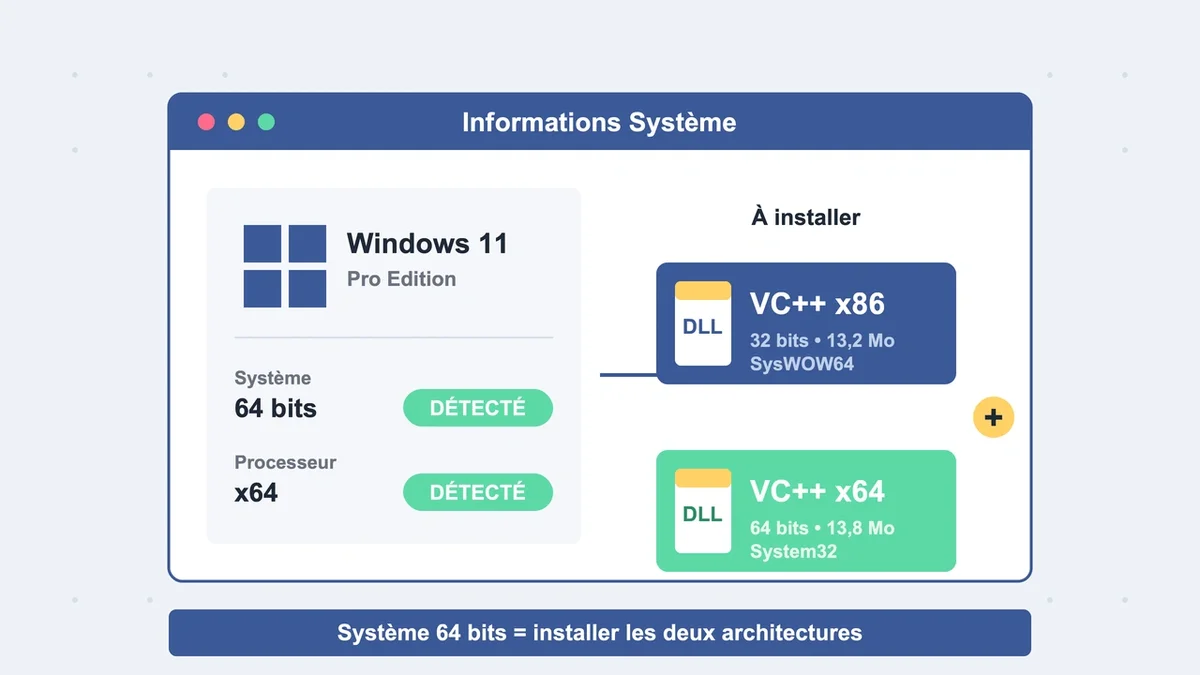
Pour connaître l’architecture, ouvrir Paramètres > Système > Informations système. Une mention « Système d’exploitation 64 bits, processeur x64 » signifie qu’il faudra à terme installer les deux versions du redistribuable, x86 et x64. Sur un système ARM64 (Surface Pro X, certains PC Copilot+), s’ajoute encore la version ARM64.
Pour vérifier l’existant, taper « Applications installées » dans le menu Démarrer et chercher les entrées « Microsoft Visual C++ 2015-2022 Redistributable ». Le numéro de version commence par 14.x (14.42, 14.44, 14.50…). Si la version locale est supérieure ou égale à celle proposée par Microsoft, l’installation s’arrête avec un message « Une version supérieure du produit est déjà installée ». Ce n’est pas un bug, c’est le comportement normal.
Côté source, un seul réflexe : passer par la page Latest supported Visual C++ Redistributable Downloads du site Microsoft. Les packs « all-in-one » trouvés sur des sites tiers regroupent parfois des binaires non signés, modifiés ou en retard de plusieurs builds sur les correctifs de sécurité.
Étape 1 : Télécharger le bon fichier (et seulement celui-là)
Le fichier officiel s’appelle VC_redist.x86.exe. Il pèse environ 13,2 Mo. Méfiance face à toute version qui pèserait moins de 12 Mo ou plus de 16 Mo, c’est un signal de fichier altéré.
Sur la page Microsoft, le lien permanent aka.ms/vs/17/release/vc_redist.x86.exe pointe toujours vers la dernière build supportée. Au moment de la rédaction, la version courante est la 14.50.35719.0, qui couvre tout le code compilé avec Visual Studio 2015, 2017, 2019, 2022 et 2026. Cette compatibilité binaire est garantie par Microsoft : un seul installeur 2015-2022 suffit pour toutes ces générations.
Une alternative en ligne de commande : winget install Microsoft.VCRedist.2015+.x86. Cette méthode prend environ 30 secondes sur une connexion ADSL standard et évite les redirections marketing.
Étape 2 : Lancer l’installation avec les bons droits
Double-cliquer sur VC_redist.x86.exe déclenche l’UAC. Le compte utilisé doit être administrateur local, sinon l’installation s’interrompt à 12 % avec un code 1603. Cocher l’acceptation du contrat de licence, puis cliquer sur Installer.
L’opération dure entre 20 et 90 secondes sur un disque SSD, jusqu’à 3 minutes sur un disque mécanique. Aucun redémarrage n’est imposé dans 95 % des cas. Le redémarrage devient obligatoire uniquement si une DLL du runtime est verrouillée par un processus actif au moment de l’installation, typiquement un jeu en cours ou un service comme iCloud ou Adobe Creative Cloud.
À la fin, un message « Configuration réussie » confirme que les bibliothèques sont déposées dans C:\Windows\SysWOW64 (oui, c’est bien SysWOW64 pour les DLL 32 bits sur un Windows 64 bits, et System32 pour les DLL 64 bits, l’inverse de ce que la logique suggère).
Étape 3 : Vérifier que l’installation a vraiment pris
Trois contrôles à enchaîner. D’abord, retourner dans Applications installées : la ligne « Microsoft Visual C++ 2015-2022 Redistributable (x86) – 14.50.35719.0 » doit apparaître avec une taille déclarée d’environ 20,1 Mo.
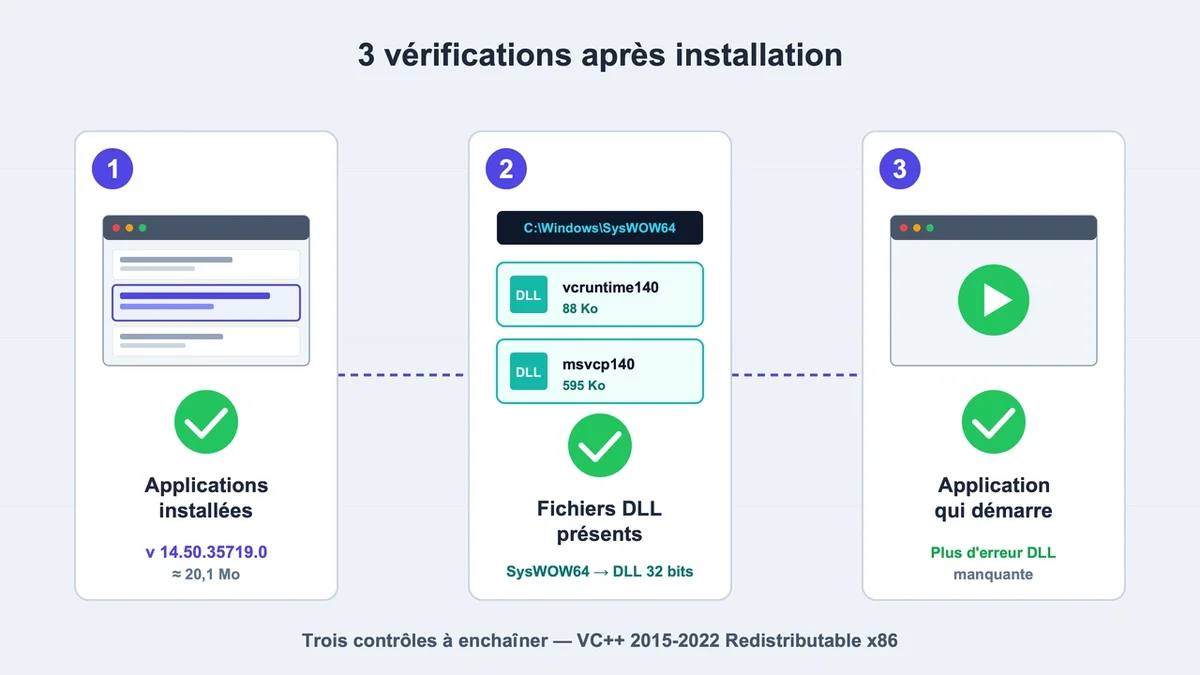
Ensuite, ouvrir l’Explorateur et vérifier la présence des fichiers vcruntime140.dll et msvcp140.dll dans C:WindowsSysWOW64. Leur taille tourne autour de 88 Ko et 595 Ko respectivement.
Enfin, relancer l’application qui posait problème. Si le message d’erreur persiste, le binaire est probablement compilé en 64 bits : il faut alors installer VC_redist.x64.exe en plus, depuis la même page Microsoft. Sur un Windows 64 bits, garder les deux architectures en permanence est la stratégie la plus sûre. Les jeux Steam, les builds 32 bits de Notepad++ ou d’AutoCAD LT exigent encore la version x86, tandis que les versions modernes de Photoshop, Davinci Resolve ou Office 365 réclament la x64.
Erreurs fréquentes à éviter
- Installer la mauvaise architecture. Un VC_redist.x64.exe sur un Windows 32 bits affiche « 0x80070661 » et refuse de continuer. La règle simple : x86 fonctionne partout, x64 uniquement sur Windows 64 bits.
- Désinstaller les anciennes versions par excès de zèle. Les redistribuables 2008, 2010, 2012 et 2013 cohabitent avec celui de 2015-2022. Ils ne sont pas remplacés par la version récente. Supprimer le 2010 casse souvent les utilitaires Logitech ou les vieux jeux.
- Tomber sur l’erreur 0x80240017. Elle apparaît presque exclusivement sur Windows 7 sans Service Pack 1 ou avec la mise à jour KB2999226 (Universal C Runtime) absente. Solution : installer SP1, lancer Windows Update, retenter l’installation.
- Lancer l’installeur depuis un dossier protégé. Un fichier placé dans OneDrive en mode « à la demande » peut bloquer le programme avec une erreur d’accès. Le déplacer dans
C:\Temprègle le problème en quelques secondes. - Faire confiance à un faux installeur. Un VC_redist qui pèse 250 Ko ou demande des permissions réseau exotiques est un cheval de Troie. Toujours vérifier la signature numérique (clic droit > Propriétés > Signatures numériques > « Microsoft Corporation »).
Le réflexe à garder
Sur tout poste Windows régulièrement utilisé pour des jeux, du développement ou des logiciels métier, garder en permanence les deux dernières versions du redistribuable 2015-2022 (x86 et x64) à jour évite 90 % des erreurs de DLL manquante. Une vérification trimestrielle via winget upgrade --all prend moins d’une minute et couvre les correctifs de sécurité les plus récents.