

Ctrl + C écrase systématiquement la copie précédente. C’est le comportement par défaut du presse-papier Windows depuis 1985, et il fait perdre des minutes chaque jour à quiconque copie un mail, puis un numéro, puis cherche désespérément à recoller le premier. Depuis la mise à jour 1809 d’octobre 2018, Windows 10 et Windows 11 conservent les 25 derniers éléments copiés, accessibles d’un raccourci. Encore faut-il activer la fonction. Voici la marche à suivre, les pièges concrets, et les cas où il vaut mieux passer à autre chose.
Ce qu’il faut savoir avant de commencer
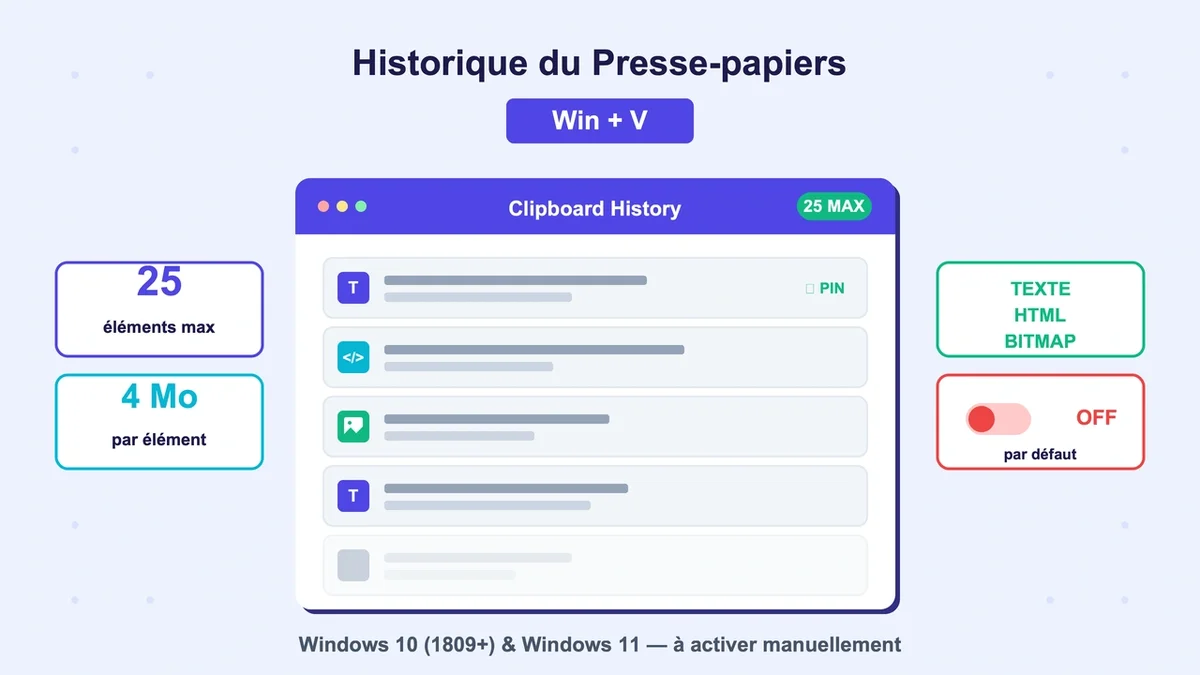
La fonctionnalité tourne uniquement sur Windows 10 build 1809 ou supérieur et sur Windows 11. Elle est désactivée par défaut sur la quasi-totalité des installations, y compris sur les PC neufs.
Les limites techniques sont strictes : 25 entrées maximum , 4 Mo par élément , formats Texte, HTML et Bitmap exclusivement. Les fichiers (PDF, ZIP, dossiers entiers) ne sont jamais conservés dans l’historique, seul leur chemin l’est dans certains cas. L’historique est vidé à chaque redémarrage, sauf pour les éléments épinglés. La synchronisation entre appareils nécessite un compte Microsoft connecté sur chaque machine.
Étape 1 : activer l’historique en moins de 30 secondes
Deux chemins fonctionnent. Le plus rapide consiste à appuyer sur Win + V dans n’importe quelle application, puis cliquer sur « Activer » dans la fenêtre qui s’ouvre. L’autre passe par Paramètres > Système > Presse-papiers, en basculant l’interrupteur « Historique du Presse-papiers » sur Activé.
Piège fréquent : sur les PC professionnels gérés par un service informatique, la fonction peut être bloquée par stratégie de groupe. Si l’interrupteur est grisé ou se réactive seul après redémarrage, c’est un GPO. Aucun contournement côté utilisateur, il faut passer par l’administrateur.
Étape 2 : maîtriser le raccourci Win + V
Une fois activé, Win + V ouvre un panneau flottant qui liste les copies dans l’ordre chronologique inverse, la plus récente en haut. Un clic colle l’élément à la position du curseur dans l’application active. Les flèches du clavier et la touche Entrée fonctionnent aussi, ce qui évite de lâcher la frappe pour saisir la souris.
Le panneau intègre également un onglet emoji, un sélecteur de GIF et un encart kaomojis, accessibles via les icônes en haut de la fenêtre. Sur Windows 11, ces fonctionnalités secondaires sont regroupées au même endroit que l’historique.

Ctrl + V continue de coller la dernière copie comme avant. Win + V ouvre la liste. Les deux raccourcis cohabitent sans conflit, et passer de l’un à l’autre devient un réflexe en moins d’une semaine d’usage régulier.
Étape 3 : épingler ce qui doit survivre au redémarrage
Tous les éléments non épinglés disparaissent au prochain démarrage. Pour conserver une signature, un lien de réunion Teams ou un bloc de code récurrent, il faut cliquer sur les trois points (…) à droite de l’entrée, puis sur Épingler.
Les éléments épinglés ne remontent pas en haut de la liste. Ils restent à leur position d’origine, ce qui devient vite illisible passé une dizaine d’épingles. Recommandation : ne pas dépasser 5 à 7 éléments épinglés simultanément. Au-delà, le panneau perd en lisibilité et un gestionnaire dédié devient pertinent.
Cas d’usage concrets qui justifient l’épinglage : lien de visioconférence personnel, adresse postale, IBAN, numéro de SIRET, snippets de code utilisés plusieurs fois par jour, symboles introuvables au clavier (tiret cadratin —, checkmark ✔, flèche →).
Étape 4 : synchroniser entre plusieurs PC
Avec un compte Microsoft connecté sur deux machines Windows, l’historique peut basculer dans le cloud et se retrouver sur l’autre PC. Activation via Paramètres > Système > Presse-papiers > Synchronisation entre vos appareils.
Deux modes existent. Synchroniser automatiquement envoie chaque copie vers le cloud en temps réel. Synchroniser manuellement demande de cliquer sur l’icône de synchronisation à côté de l’élément concerné, copie par copie. Le mode manuel évite d’envoyer par mégarde un mot de passe ou un numéro de carte sur les serveurs Microsoft, et c’est le réglage à privilégier dès qu’on copie ne serait-ce qu’occasionnellement des données sensibles.
À noter : la synchronisation ne couvre que le texte. Les images copiées restent locales sur la machine d’origine.
Étape 5 : effacer pour protéger ses données
Les données du presse-papier sont écrites localement dans C:\Users[utilisateur]\AppData\Local\Microsoft\Windows\Clipboard , en complément de la mémoire vive. Trois options pour purger : « Effacer tout » depuis le panneau Win + V (sauf éléments épinglés), Paramètres > Système > Presse-papiers > Effacer, ou suppression unitaire via les trois points en regard d’un élément.
Réflexe à adopter après avoir copié un mot de passe, un identifiant bancaire ou un fichier confidentiel : ouvrir Win + V et cliquer Supprimer. Le redémarrage suffit aussi, mais attendre une coupure n’est pas une stratégie de sécurité.
Erreurs fréquentes à éviter
Croire que Win + V « oublie » parfois. Ce n’est pas un bug aléatoire. Le service écoute les changements de presse-papier de manière asynchrone. Si deux copies s’enchaînent en moins d’une seconde (typique avec Excel sur de grandes plages de cellules formatées), seule la seconde est enregistrée. Le système attend jusqu’à 30 secondes que les données soient prêtes, et abandonne au-delà. Solution : laisser une demi-seconde entre chaque Ctrl + C sur des contenus lourds.
Compter sur la synchronisation pour les images. Seul le texte traverse le cloud Microsoft. Les captures d’écran et bitmaps restent sur la machine d’origine, peu importe les paramètres.
Dépasser 4 Mo. Une capture haute résolution ou une image PNG lourde sera ignorée silencieusement. Pas de message d’erreur, juste une copie qui n’apparaîtra jamais dans l’historique.
Activer la synchro sur un PC partagé. Les copies montent dans le cloud du compte Microsoft connecté. Sur un poste familial ou un PC de test, c’est une fuite de données potentielle.
Quand passer à un gestionnaire tiers
L’historique natif suffit pour un usage occasionnel : 2 à 5 copies en parallèle, pas de besoin de recherche, pas de cycle copier-coller intensif. Au-delà, ses 25 emplacements deviennent vite saturés et la pénibilité du défilement manuel l’emporte sur le gain.
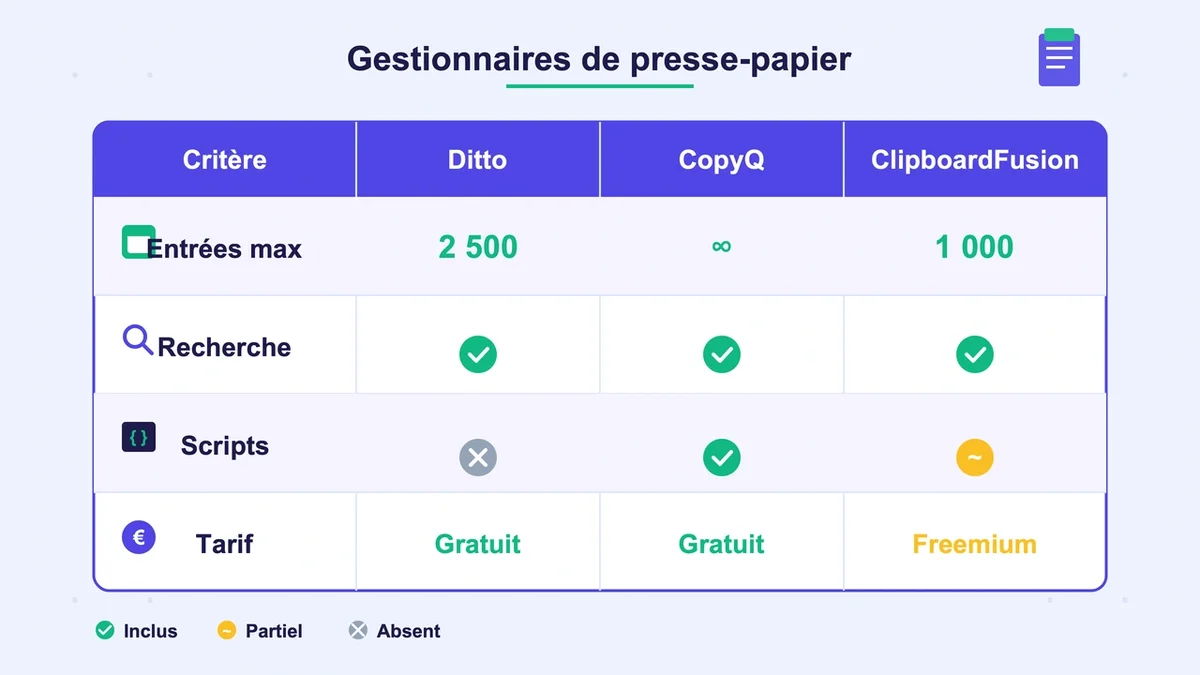
Trois alternatives gratuites tiennent la route. Ditto , open source depuis 2004, monte jusqu’à 2 500 entrées, intègre une recherche instantanée et permet d’assigner un raccourci propre à chaque snippet. CopyQ , scriptable, fonctionne sur Windows, Linux et macOS, idéal pour automatiser des transformations sur les copies. ClipboardFusion propose des macros et un nettoyage automatique du formatage, avec une partie payante.
Profil type qui bascule rapidement : développeur avec snippets de code récurrents, agent de support client avec réponses préformatées, rédacteur qui collecte des dizaines de citations lors d’une recherche documentaire. Pour un usage bureautique standard de moins de 50 copies par jour, Win + V reste largement suffisant.
Questions sur le copié coller
L’historique est-il chiffré sur le disque ?
Le stockage local n’est pas chiffré spécifiquement par la fonction presse-papier. Quiconque accède à la session Windows ou au dossier AppData peut lire le contenu. La synchronisation cloud utilise le chiffrement TLS pendant le transfert. Pour des données vraiment sensibles, garder la synchro désactivée et purger après usage reste la bonne approche.
Peut-on récupérer un historique perdu après redémarrage ?
Non. Tout ce qui n’a pas été épinglé est définitivement effacé. Aucun outil de récupération ne fonctionne, le contenu n’est pas écrit dans un fichier journal accessible. La seule parade est l’épinglage préventif des éléments à risque.
Pourquoi le panneau Win + V ne s’ouvre-t-il plus ?
Trois causes dominent. Stratégie de groupe sur PC professionnel. Cache du presse-papier corrompu (Effacer dans les paramètres résout la majorité des cas). Conflit avec un outil tiers de nettoyage qui purge automatiquement. Redémarrer l’Explorateur Windows depuis le Gestionnaire des tâches (Ctrl + Maj + Échap) débloque les cas restants.
Verdict
Trente secondes pour activer Win + V, et le réflexe Ctrl + C / Ctrl + V devient un Ctrl + C en boucle puis Win + V à la pose. Sur une journée de travail bureautique standard, c’est entre 5 et 15 minutes économisées en allers-retours évités, et autant de copies préservées au lieu d’être écrasées. Les 25 emplacements suffisent dans 90 % des usages. Pour les 10 % restants, Ditto attend depuis vingt ans qu’on lui donne sa chance.