

Un PC Windows 11 qui rame, plante ou affiche un écran bleu n’a presque jamais besoin d’une réinstallation complète. La majorité des dysfonctionnements courants se résout avec un outil déjà présent sur la machine, à condition de respecter le bon ordre d’intervention. Voici les 6 méthodes à connaître, classées de la plus rapide (5 minutes) à la plus lourde (2 à 3 heures), avec leurs limites concrètes et les pièges qui font perdre du temps.
1. Les utilitaires de résolution intégrés : le réflexe à 5 minutes
Direction Paramètres → Système → Résolution des problèmes → Autres utilitaires. Cette méthode règle les pannes mineures : Wi-Fi capricieux, Bluetooth qui décroche, son absent, imprimante invisible, Microsoft Store qui ne s’ouvre plus, Windows Update bloqué.
Compter 2 à 5 minutes par utilitaire, sans aucun risque pour les données. Le taux de réussite tourne autour de 40 % sur les bugs simples, beaucoup moins sur les corruptions profondes du système. À tester avant tout, c’est gratuit en temps comme en risque.
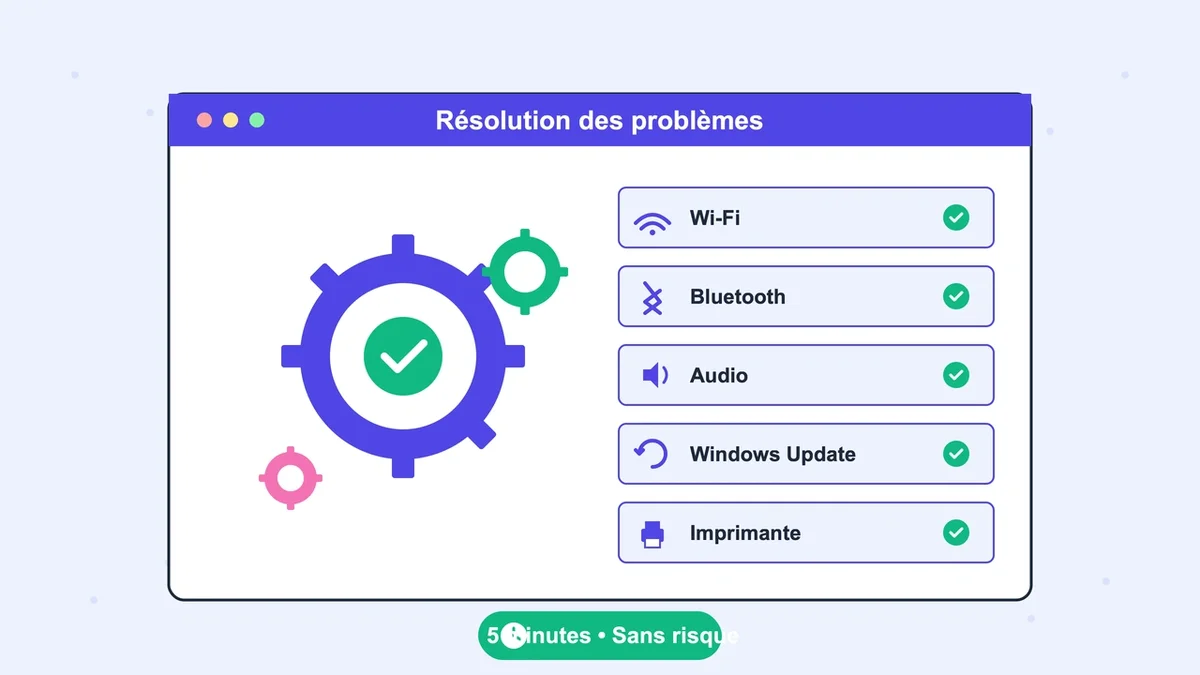
Piège fréquent : compter sur ces utilitaires pour résoudre un écran bleu ou un démarrage instable. Pour ce type de problème, passer directement à la méthode suivante.
2. Le combo DISM + SFC : l’ordre fait toute la différence
Pour un système qui démarre encore mais se comporte mal (lenteurs anormales, plantages d’applications, BSOD intermittents, messages d’erreur sur des fichiers système), le tandem DISM + SFC règle la majorité des corruptions. La règle d’or : toujours exécuter DISM avant SFC. SFC pioche dans une image locale pour réparer les fichiers système. Si cette image est elle-même corrompue, SFC échoue. DISM va chercher des fichiers sains sur les serveurs Microsoft pour reconstruire la source.
Ouvrir le Terminal Windows en administrateur, puis lancer dans l’ordre DISM /Online /Cleanup-Image /RestoreHealth (5 à 15 minutes selon la connexion) puis sfc /scannow (5 à 10 minutes).
Erreur la plus rapportée : 0x800f081f sur DISM, qui signale des fichiers sources introuvables en ligne. La parade consiste à monter un fichier ISO de Windows 11 et à pointer DISM vers ce fichier avec l’argument /Source:WIM.
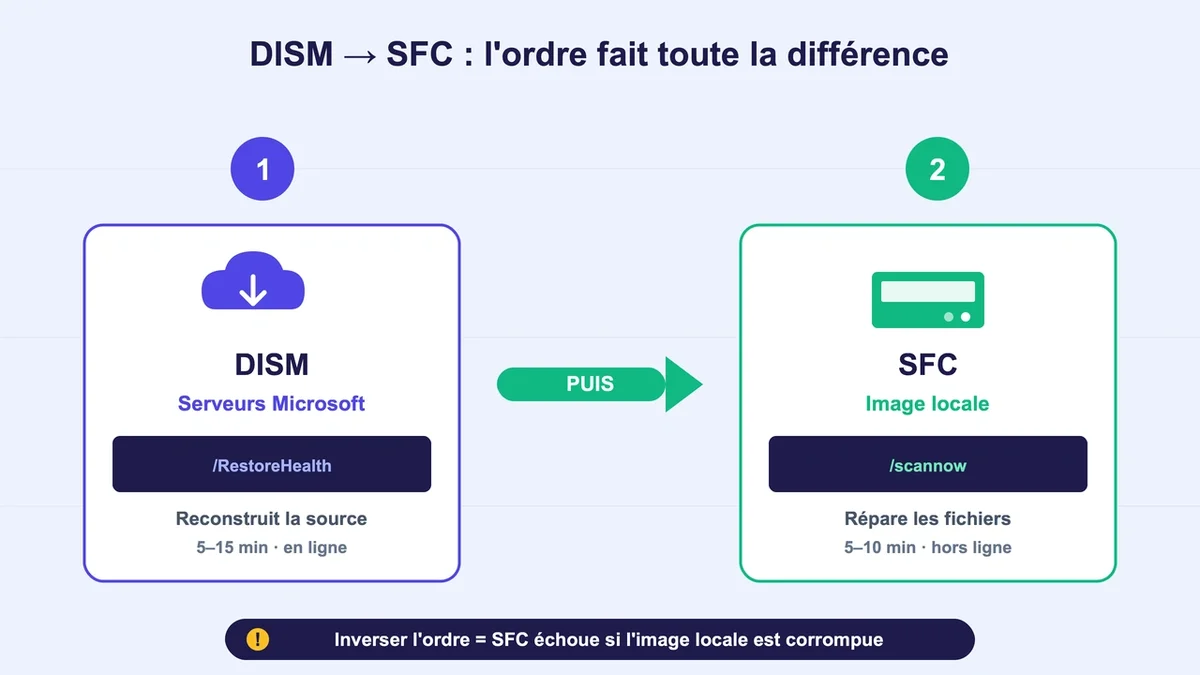
Autre piège : la barre de progression de DISM semble figée à 20 % ou 62 %. C’est normal, surtout sur HDD. Laisser tourner au moins 20 minutes avant de soupçonner un blocage.
3. Réinstaller via Windows Update : l’option méconnue qui sauve la mise
Cette fonctionnalité, ajoutée fin 2023 et largement ignorée, télécharge une image fraîche de Windows 11 et remplace tous les composants système sans toucher aux applications, fichiers ou paramètres. Elle se cache dans Paramètres → Système → Récupération → « Résoudre les problèmes à l’aide de Windows Update ».
Compter 30 à 60 minutes sur SSD avec une connexion correcte, jusqu’à 3 heures sur HDD. Avantage majeur sur la méthode ISO : la machine reste utilisable pendant le téléchargement, alors que la mise à niveau par ISO monopolise l’écran sur les phases finales.
Cette option résout 70 à 80 % des cas où DISM/SFC échouent : Windows Update cassé, menu Démarrer figé, recherche défaillante, profil utilisateur instable. Elle exige une connexion internet stable et un PC capable de démarrer normalement. Si l’option n’apparaît pas dans les Paramètres, c’est que le système est en retard de mises à jour : installer d’abord les mises à jour disponibles, sinon l’option reste invisible.
4. La mise à niveau sur place avec une ISO : la solution lourde qui marche
Quand Windows Update est lui-même cassé ou que la méthode précédente échoue, il reste l’in-place upgrade via une image ISO. Télécharger l’ISO officielle (environ 7 Go), la monter dans l’Explorateur par un double-clic, puis lancer setup.exe. À l’étape finale, bien cocher « Conserver les fichiers personnels et les applications ».
Durée réelle constatée : 1 heure sur PC récent avec SSD, 2 à 3 heures sur configuration modeste avec HDD. Le PC redémarre trois ou quatre fois pendant le processus.
Point critique : la version de l’ISO doit correspondre exactement à la version installée (24H2, 25H2). Une ISO plus ancienne refusera de s’installer en mode mise à niveau. Pour vérifier sa version, taper winver dans la barre de recherche.
À éviter absolument : les téléchargements d’ISO sur des sites tiers. La seule source fiable reste microsoft.com. Les soi-disant outils de « réparation magique » type Restoro ou Outbyte PC Repair sont des arnaques bien identifiées, parfois recommandées à tort y compris par des supports techniques douteux.
5. Réinitialiser le PC en conservant les fichiers
Méthode plus radicale, accessible via Paramètres → Système → Récupération → Réinitialiser ce PC → « Conserver mes fichiers ». Les documents et photos restent intacts, mais toutes les applications installées et les paramètres personnalisés disparaissent.
Choisir « Téléchargement dans le cloud » plutôt que « Réinstallation locale ». C’est plus long (1 à 2 heures contre 30 à 45 minutes), mais nettement plus fiable, surtout si la partition de récupération est endommagée. La réinstallation locale échoue dans environ 1 cas sur 4 sur les machines anciennes ou ayant accumulé de nombreuses mises à jour.
À préparer avant de lancer : la liste exhaustive des logiciels à réinstaller, les clés de licence (Office, antivirus payants), une sauvegarde externe des fichiers importants. Même si l’option « Conserver mes fichiers » tient sa promesse dans la grande majorité des cas, des pertes ponctuelles ont été documentées sur certaines configurations synchronisées avec OneDrive.
6. L’environnement de récupération (WinRE) : le plan B quand rien ne démarre
Si Windows 11 ne démarre plus du tout ou boucle sur un écran bleu, l’environnement de récupération devient la seule porte d’entrée. Trois accès possibles : interrompre brutalement le démarrage trois fois de suite (Windows force alors WinRE), démarrer sur une clé USB d’installation Windows 11, ou utiliser la touche F11 ou Maj + F8 selon la marque du PC.
Une fois dans WinRE , plusieurs options s’ouvrent : restauration vers un point antérieur, réparation automatique du démarrage (efficace sur environ 30 % des problèmes de boot), invite de commandes pour exécuter DISM/SFC en hors-ligne, réinitialisation complète.
La clé USB d’installation reste l’arme ultime. La créer dès aujourd’hui sur une autre machine fonctionnelle avec le Media Creation Tool de Microsoft : 8 Go d’espace minimum, environ 30 minutes de préparation. Attendre la panne pour la fabriquer revient à chercher un extincteur quand l’incendie a déjà commencé.
La règle des trois paliers à retenir
Avant chaque tentative, créer un point de restauration (Windows + R, taper rstrui, suivre les indications). Cette assurance gratuite permet de revenir en arrière en 10 minutes si une réparation aggrave la situation. Et surtout, respecter la progression : utilitaires intégrés → DISM/SFC → Windows Update → ISO → réinitialisation. Passer directement à la réinitialisation pour un bug Wi-Fi, c’est sortir l’artillerie lourde pour écraser une mouche, et perdre des heures de configuration au passage.