

Trois petites tailles imposées par défaut, un clic droit qui ne va pas plus loin : Windows 11 donne l’illusion d’un système rigide. En réalité, il existe 28 niveaux de taille différents pour les icônes du bureau, et plusieurs façons d’aller bien au-delà de ce que Microsoft propose en surface. Voici les méthodes qui marchent vraiment, classées de la plus simple à la plus puissante, avec les pièges à éviter sur chacune.
Le clic droit, pratique mais limité à trois tailles
Un clic droit sur une zone vide du bureau, l’option Affichage , puis le choix entre Petites icônes , Icônes moyennes (par défaut) et Grandes icônes. Ces trois options correspondent à des valeurs internes très précises : 32 pixels pour les petites, 48 pour les moyennes, 96 pour les grandes. Le saut entre moyen et grand est énorme, du simple au double, ce qui explique pourquoi tant d’utilisateurs trouvent ces préréglages frustrants. Méthode pratique pour basculer en deux secondes, inadaptée dès qu’un ajustement fin devient nécessaire.
Ctrl + molette : 28 niveaux, la vraie pépite
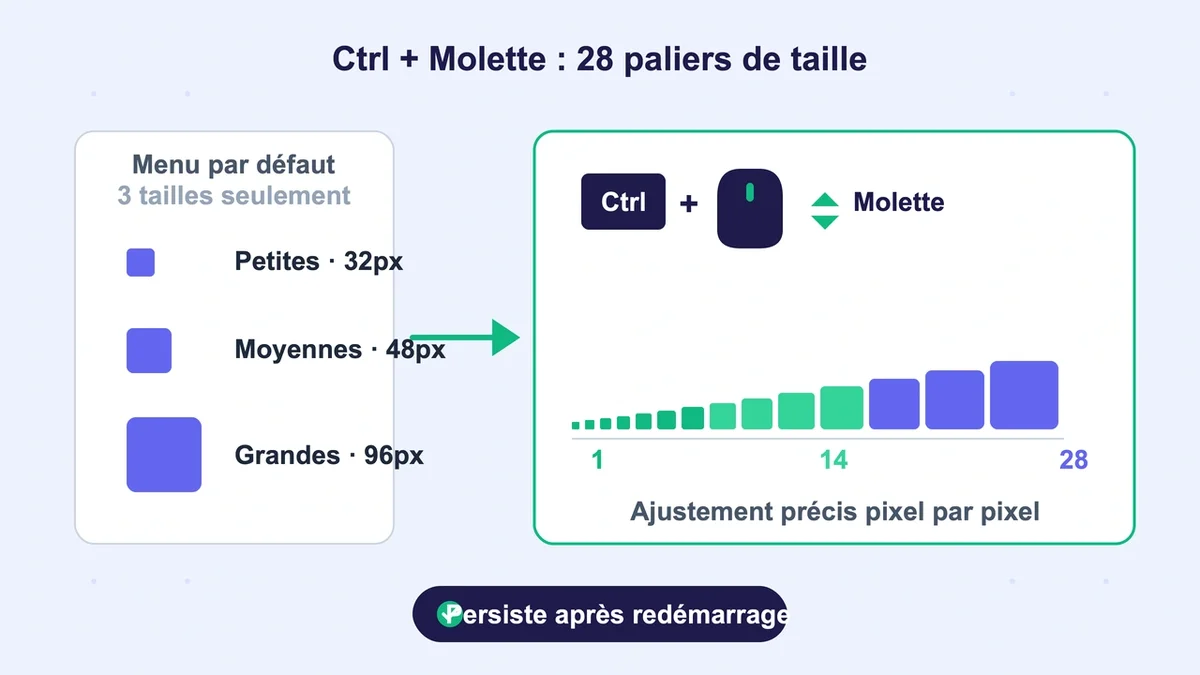
Cliquer sur le bureau pour le sélectionner, maintenir Ctrl et faire tourner la molette de la souris. Cette combinaison débloque 28 paliers de taille, là où le menu n’en propose que trois. Concrètement, les paliers 1 à 11 correspondent à la zone « petites icônes », 12 à 17 à « moyennes » et 18 à 28 à « grandes ». L’avantage décisif : la taille choisie survit aux redémarrages , contrairement à plusieurs méthodes plus complexes qui se réinitialisent à la déconnexion. C’est la seule option qui permet de calibrer précisément les icônes sur un 27 pouces ou un ultrabook 13 pouces, là où les trois préréglages tombent systématiquement à côté.
La mise à l’échelle DPI, indispensable sur les écrans 4K
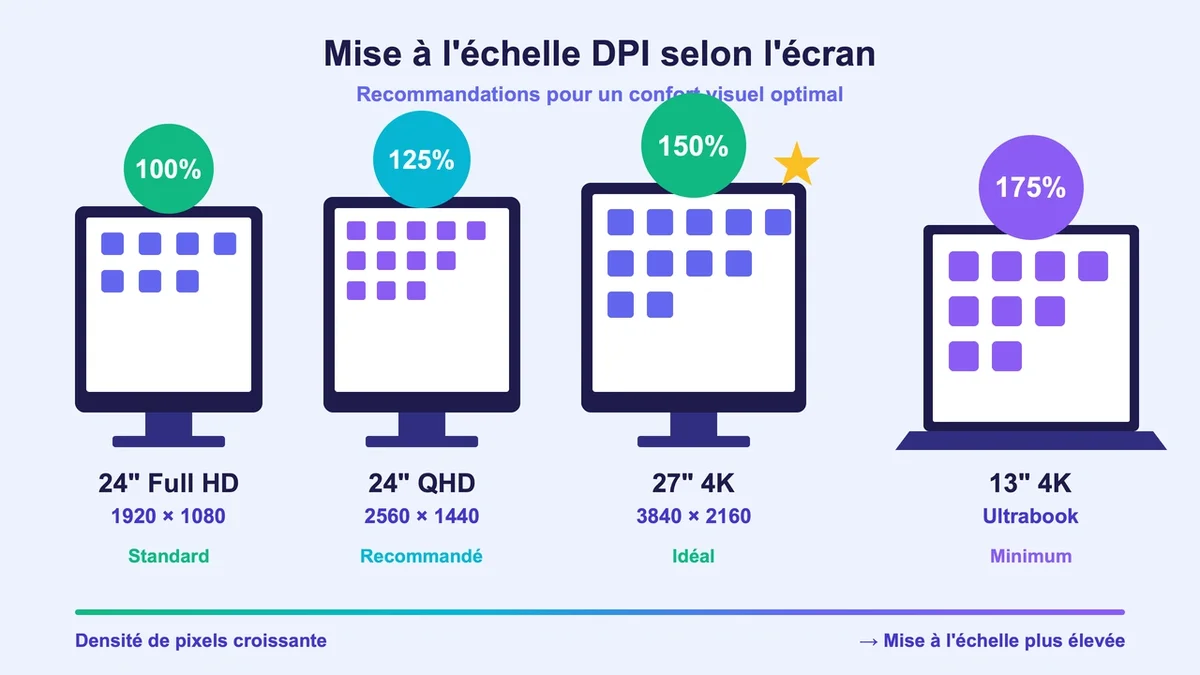
Sur un écran 4K, les icônes apparaissent ridiculement petites à 100 %. Direction Paramètres > Système > Affichage, puis section Échelle et disposition. Windows propose 100 %, 125 %, 150 % et 175 %, et recommande automatiquement une valeur en fonction de la taille et de la résolution de l’écran. Les repères qui fonctionnent dans la grande majorité des cas : 150 % pour un 27 pouces 4K , 125 % pour un 24 pouces QHD , 100 % pour un 24 pouces Full HD , 175 % minimum pour un 4K sur écran de moins de 15 pouces. Piège récurrent : forcer une valeur dans le menu « Échelle personnalisée » rend floues la plupart des applications anciennes. Mieux vaut rester sur les pourcentages préréglés et utiliser le réglage texte séparé dans les options d’accessibilité si seuls les caractères paraissent trop petits.
La modification du registre, pour fixer une taille sur mesure
Pour atteindre une taille très précise, le registre offre la finesse maximale. Ouvrir l’Éditeur du Registre (touche Windows + R, taper regedit), naviguer vers HKEY_CURRENT_USER\Software\Microsoft\Windows\Shell\Bags\1\Desktop, double-cliquer sur IconSize et basculer en mode Décimal. La plage utile va de 16 (extra-mini) à 256 (extra-large) , avec 48 comme valeur par défaut. Après modification, redémarrer l’Explorateur Windows via le Gestionnaire des tâches pour appliquer le changement. Bémol sérieux : sur plusieurs versions récentes de Windows 11, cette valeur revient à son état d’origine après une déconnexion. Si le cas se présente, abandonner cette méthode au profit du combo Ctrl + molette, bien plus stable dans la durée. Méthode utile en revanche pour les déploiements multi-postes via fichier .bat.
L’espacement entre icônes, le piège invisible qui ruine la mise en page
Les icônes peuvent rester de la même taille tout en occupant trois fois plus de place sur le bureau. Le coupable se trouve dans deux clés de registre logées dans HKEY_CURRENT_USER\Control Panel\Desktop\WindowMetrics, nommées IconSpacing (horizontal) et IconVerticalSpacing (vertical). La valeur par défaut est -1125 , soit environ 75 pixels d’espace entre les icônes. Si l’une de ces valeurs descend à -2500 ou plus en valeur absolue, la grille du bureau explose et les icônes flottent à des kilomètres les unes des autres. Le bug survient typiquement après une mise à jour Windows, un changement de résolution ou la connexion d’un écran externe. La solution : remettre les deux valeurs à -1125, fermer le registre et redémarrer la machine. Pour un bureau aéré sans tomber dans l’excès, -1710 horizontal et -1125 vertical donnent un résultat équilibré, surtout pour les longs noms de fichiers qui s’affichent alors entièrement.
Quelle taille choisir selon votre profil
Bureau chargé de plus de 30 raccourcis : rester en Petite ou en valeur registre 32. Au-delà, le défilement vertical devient nécessaire, ce qui annule tout l’intérêt du bureau comme accès rapide. Configuration multi-écrans : viser une cohérence visuelle, pas numérique. Un 27 pouces 4K à 150 % et un 24 pouces 1080p à 100 % paraîtront identiques en taille perçue, même si les pourcentages diffèrent. Écran tactile ou usage avec un proche malvoyant : passer en Grandes icônes ou viser une valeur de registre entre 80 et 96. Pour les ultrabooks 13 pouces en 4K (Dell XPS, certains Surface), le compromis le plus confortable se situe autour de 175 % de mise à l’échelle , la densité native étant trop élevée pour un travail prolongé sans fatigue oculaire.
La précaution à prendre avant tout réglage avancé
Une recommandation avant de toucher au registre : créer un point de restauration système depuis Paramètres > Système > À propos > Protection du système. Une mauvaise valeur dans IconSpacing peut faire disparaître des icônes hors de l’écran, et le retour en arrière sans sauvegarde devient pénible. Bonne nouvelle pour la grande majorité des utilisateurs : le combo Ctrl + molette couvre 95 % des besoins. Gratuit, instantané, et la taille reste figée même après redémarrage. Le registre garde son intérêt uniquement pour les cas particuliers, comme un déploiement multi-postes ou la correction d’un bug d’espacement après mise à jour Windows.