

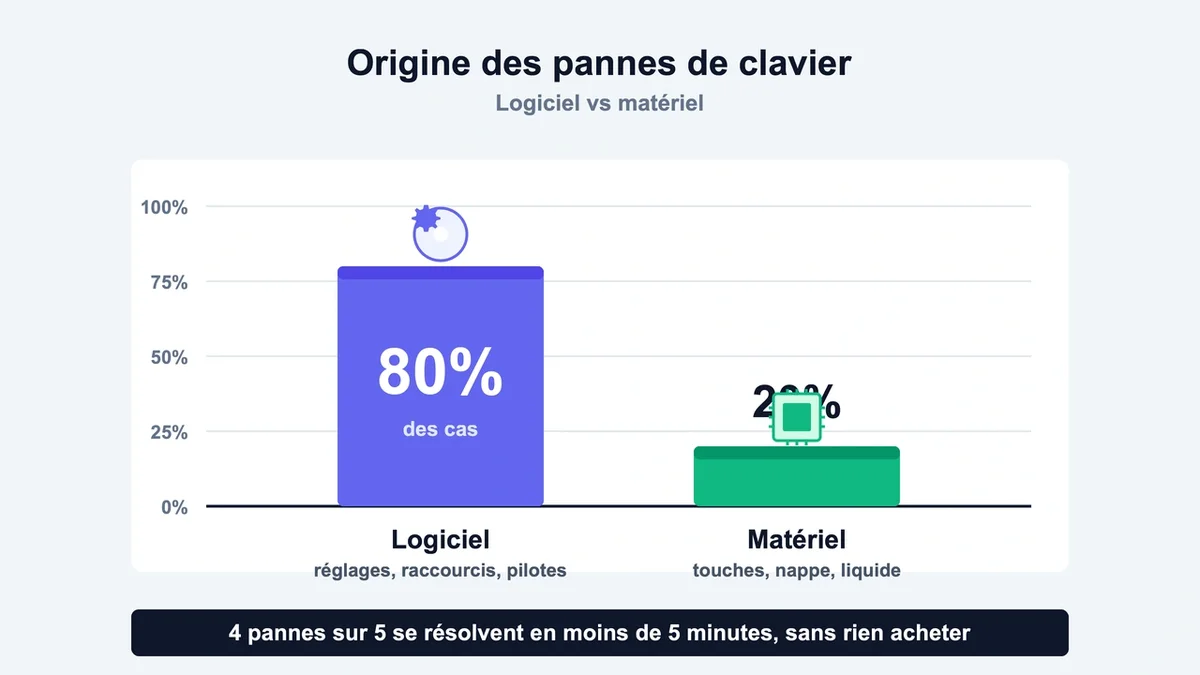
Une touche pressée, rien à l’écran. Ou pire : un chiffre, un symbole, ou une autre lettre. Ce dysfonctionnement touche aussi bien les ordinateurs portables récents que les claviers externes à 80 €. Dans 8 cas sur 10, la panne n’est pas matérielle et se résout en moins de 5 minutes sans démontage ni achat. Reste à identifier la bonne cause avant de paniquer ou de commander un nouveau clavier à 150 €.
Un problème logiciel dans 80 % des cas
Avant de penser réparation ou remplacement, ce chiffre change tout : sur les claviers qui cessent d’écrire des lettres, la panne purement matérielle représente moins d’un cas sur cinq. Le reste vient de réglages Windows, de combinaisons de touches accidentelles ou de pilotes corrompus.
Le scénario typique ressemble à ceci. Quelqu’un appuie par mégarde sur une combinaison comme Maj droite maintenue 8 secondes , Alt + Maj ou Fn + Verr Num. Le clavier semble cassé alors qu’il s’agit d’un simple paramètre activé. Coût pour le résoudre : zéro euro. Temps nécessaire : 30 secondes une fois la cause repérée.
Le piège classique consiste à mettre à jour les pilotes ou à réinstaller Windows avant d’avoir vérifié les paramètres de base. Cette démarche fait perdre 1 à 2 heures pour rien.
Les six causes qui couvrent 95 % des pannes
1. La touche Verr Num activée sur un portable. Sur les ordinateurs portables sans pavé numérique séparé, certaines lettres (U, I, O, J, K, L, M) deviennent des chiffres dès que NumLock est enclenché. Solution : appuyer sur Fn + Verr Num. Symptôme distinctif : taper « u » affiche « 4 », « i » affiche « 5 ».
2. La disposition AZERTY remplacée par QWERTY. Le raccourci Alt + Maj ou Windows + Espace bascule la disposition sans prévenir. Le « a » devient « q », le « z » devient « w », le « m » devient « , ». Symptôme distinctif : les lettres s’affichent mais inversées par paires précises.
3. Les touches filtres activées par accident. Maintenir la touche Maj droite enfoncée 8 secondes active une fonctionnalité d’accessibilité Windows qui ignore les frappes « trop courtes ». Conséquence : il faut appuyer fort et longtemps pour qu’une lettre s’affiche, et certaines passent à la trappe. Beaucoup d’utilisateurs cherchent un problème matériel pendant des heures avant de découvrir cette cause.
4. Un pilote clavier corrompu. Une mise à jour Windows mal terminée ou un conflit logiciel peut neutraliser certaines lettres. Le clavier fonctionne dans le BIOS mais plus dans Windows.
5. Des miettes ou de la poussière sous les touches. Cause typique des claviers de bureau utilisés en mangeant. Une seule touche bloquée donne l’impression que « le clavier ne marche plus ».
6. Un dégât des eaux. Un demi-verre d’eau suffit pour noyer un clavier de portable. Les symptômes apparaissent souvent 24 à 48 heures après le contact, pas immédiatement.
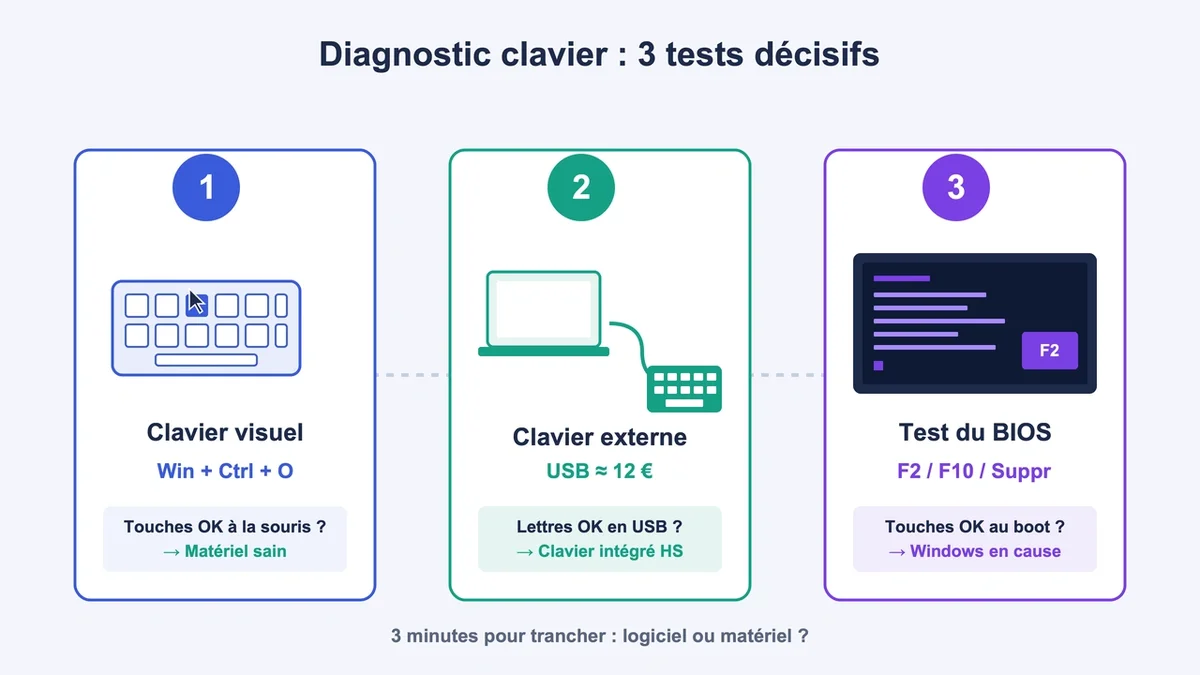
Le test décisif en 3 minutes pour savoir si c’est logiciel ou matériel
Avant toute manipulation, ce diagnostic évite des heures perdues.
Test 1 : le clavier visuel Windows. Appuyer sur Windows + Ctrl + O ou taper « osk » dans la barre de recherche. Si les touches manquantes fonctionnent à la souris sur le clavier virtuel, le matériel est sain. Le problème vient du clavier physique ou d’un réglage qui filtre la frappe.
Test 2 : un clavier externe. Brancher un clavier USB sur le portable. Si les lettres s’affichent normalement avec ce clavier de secours, le clavier intégré est en cause. Un clavier USB filaire à 12 € fait largement l’affaire pour ce test.
Test 3 : le BIOS. Redémarrer et appuyer sur F2 , F10 , Suppr ou Échap selon la marque pour entrer dans le BIOS. Si toutes les touches fonctionnent dans cet environnement, Windows est responsable, pas le hardware. Ce test tranche la question définitivement.
Les solutions selon la cause identifiée
Si le problème est un raccourci accidentel
Vérifier dans cet ordre, chaque contrôle prend 10 secondes :
- Désactiver Verr Num avec Fn + Verr Num
- Rebasculer en AZERTY avec Alt + Maj ou un clic sur l’indicateur de langue dans la barre des tâches (FRA ou ENG)
- Couper les touches filtres dans Paramètres > Accessibilité > Clavier
- Couper les touches rémanentes au même endroit, juste au-dessus
90 % des « pannes » se règlent à ce stade. Aucun pilote à mettre à jour, aucun redémarrage nécessaire.
Si le problème vient des pilotes
Ouvrir le Gestionnaire de périphériques par clic droit sur le bouton Windows. Dans la rubrique « Claviers », clic droit sur le clavier puis « Désinstaller le périphérique ». Redémarrer. Windows réinstalle automatiquement le pilote générique au démarrage. Cette manipulation prend 2 minutes et résout les bugs liés aux mises à jour ratées.
À éviter : les logiciels tiers de « mise à jour automatique de pilotes ». Ils installent souvent des versions incompatibles et aggravent le problème.
Si du liquide a été renversé
Les premières secondes décident de tout. Éteindre l’ordinateur immédiatement (maintenir le bouton power 5 secondes), retirer la batterie si possible, retourner l’appareil clavier vers le bas pour évacuer le liquide. Surtout, ne pas tenter de rallumer pour « vérifier ».
Ensuite, sécher 48 à 72 heures dans une pièce ventilée. Pas de sèche-cheveux : la chaleur déforme les composants plastiques. Pas de riz : ce remède populaire piège des grains à l’intérieur et n’absorbe quasiment pas l’humidité.
Si le liquide contenait du sucre (soda, jus, café sucré), un nettoyage à l’alcool isopropylique 90 % devient indispensable, sinon les résidus collants finiront par bloquer définitivement les contacts au bout de 2 à 3 semaines. Coût d’un flacon de 250 ml : 4 à 8 €.
Si une touche est physiquement bloquée
Un pinceau souple ou une brosse à dents propre suffit pour 80 % des cas de poussière. À éviter sur les claviers d’ordinateurs portables : l’air comprimé en bombe. La pression peut faire glisser la poussière sous le clavier et décoller les contacts en mylar. Un pinceau de maquillage propre fait mieux le travail pour 3 €.
Quand remplacer : le calcul à faire
Pour un clavier externe, le remplacement coûte 15 à 80 € selon la qualité (USB simple ou mécanique). Le réparer n’a aucun sens économique sauf attachement particulier au modèle.
Pour un clavier intégré d’ordinateur portable, deux options se présentent. Brancher un clavier externe USB en permanence : coût 15 à 25 €, perte d’autonomie nulle, opérationnel immédiatement. Faire remplacer le clavier intégré : 60 à 150 € pièce et main-d’œuvre, 1 à 3 jours en atelier. Le calcul penche vers le clavier externe sauf usage intensif en mobilité.
Tester un clavier USB pendant une semaine avant toute réparation lourde permet aussi de vérifier que le problème est bien matériel et pas un conflit logiciel persistant non détecté.
Questions fréquentes
Le clavier fonctionne au démarrage mais plus dans Windows, pourquoi ? Ce comportement signe presque toujours un problème logiciel : pilote, application en arrière-plan ou réglage d’accessibilité activé. Le matériel est exclu puisque le BIOS répond. Tester un démarrage en mode sans échec (Maj + redémarrer , puis Dépannage > Options avancées) pour vérifier si une application tierce interfère.
Pourquoi les lettres réapparaissent quand on appuie sur Maj ? Symptôme typique d’une touche encrassée ou d’un dégât des eaux léger. La pression supplémentaire de Maj force le contact qui ne se fait plus seul. Un nettoyage en profondeur sous le capot des touches résout souvent le problème, sinon le remplacement de la nappe clavier devient nécessaire (40 à 90 € selon le modèle).
Le réflexe à garder en tête
Avant tout démontage ou achat, vérifier les trois indicateurs en bas à droite de Windows : la langue active (FRA / ENG), l’icône d’accessibilité et l’état du Verr Num. Cinq secondes d’observation suffisent à éviter une heure de recherches inutiles. Et garder un clavier USB de secours à 15 € dans un tiroir épargne bien des stress en cas de panne sur un ordinateur portable.