

Un numéro en bas de chaque feuille, qui se recalcule tout seul dès que vous ajoutez ou supprimez du texte : dans LibreOffice Writer , c’est l’affaire de deux clics. Le vrai piège n’est pas la manip, c’est le champ qui affiche « Numéro de page » au lieu d’un chiffre, ou le même numéro qui se répète partout. Voici la méthode que j’utilise sur mes rapports, avec les réglages qui évitent de tout recommencer la veille d’un rendu.
Ce dont vous avez besoin avant de commencer
LibreOffice Writer en version 7.2 ou plus récente si vous voulez la méthode express (l’assistant date d’août 2021). Sur une version antérieure, comme la 6.x encore installée sur beaucoup de vieux postes, seule la méthode classique fonctionne. Vérifiez votre version dans Aide > À propos de LibreOffice. Prévoyez aussi un document déjà structuré : ajoutez les numéros en dernier , une fois vos titres et vos sauts de page en place, sinon vous repasserez derrière à chaque modification.
Méthode 1 : la méthode express en un seul menu
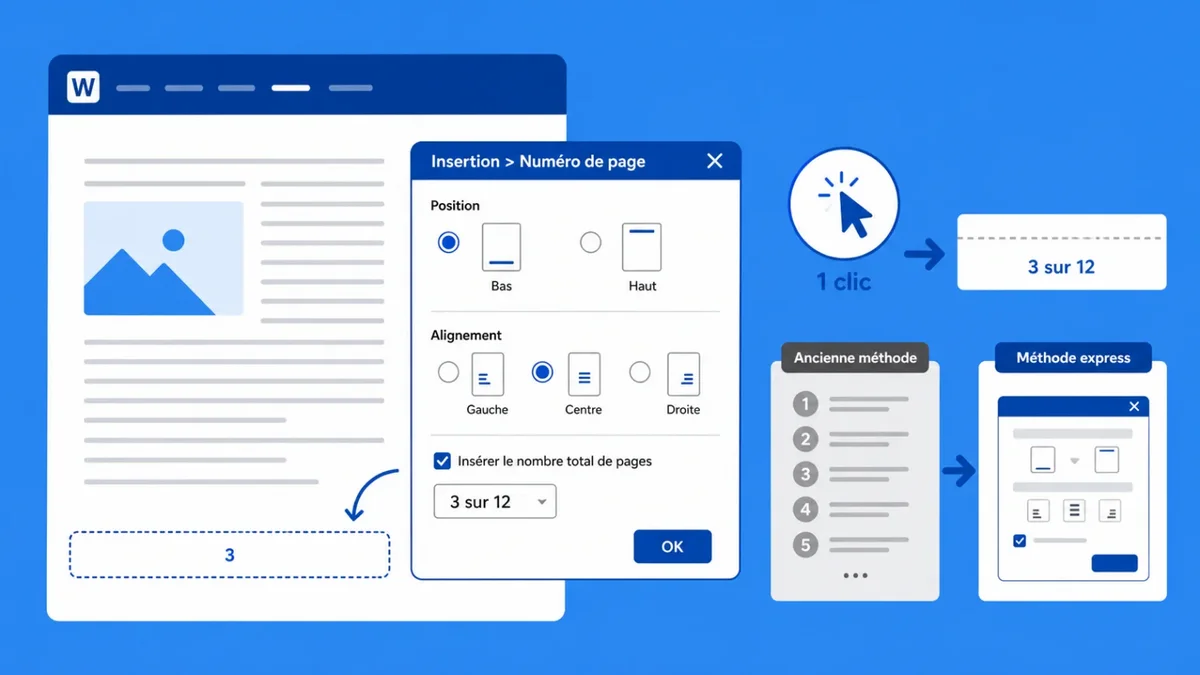
Cliquez n’importe où dans votre document, puis allez dans Insertion > Numéro de page. Une boîte de dialogue s’ouvre et fait tout le travail : elle active le pied de page , y insère le champ et vous laisse choisir la position (haut ou bas) et l’alignement (gauche, centre, droite). Cochez « Insérer le nombre total de pages » si vous voulez un affichage « 3 sur 12 » directement.
Cette voie remplace les cinq à six clics de l’ancienne méthode par une seule fenêtre. Un défaut à connaître : elle place le numéro dans le style de page actif uniquement. Si votre document mélange plusieurs styles, chaque section devra être traitée séparément.
Méthode 2 : la méthode classique, pour garder le contrôle
Sur une version ancienne, ou quand vous voulez ajouter d’autres infos à côté du numéro, passez par la main.
Activer le pied de page
Allez dans Insertion > En-tête et pied de page > Pied de page > Standard. Une zone apparaît en bas de page, votre curseur clignote dedans. Placez un alignement à droite depuis la barre d’outils : c’est l’emplacement attendu sur 90 % des documents administratifs et universitaires.
Insérer le champ numéro
Toujours dans le pied de page, choisissez Insertion > Champ > Numéro de page. Le chiffre apparaît sur un fond gris. Ce fond signale un champ automatique , il ne s’imprime pas et n’apparaît pas dans un export PDF. Ne tapez jamais les numéros à la main : sur un document de 15 pages, la moindre coupure décale tout et vous obtenez deux pages « 7 ».
Méthode 3 : ne pas numéroter la page de garde
C’est la demande numéro un des étudiants qui rendent un mémoire ou un rapport de stage. La solution passe par les styles de page , jamais par une suppression manuelle.
Cliquez dans votre première page, ouvrez la fenêtre des styles avec F11 , cliquez sur l’icône Styles de page et double-cliquez sur Première page. Ce style n’a par défaut ni en-tête ni pied de page : votre couverture perd son numéro, et les pages suivantes basculent automatiquement en style Standard avec la numérotation. Aucune page vide à supprimer, contrairement à la méthode du saut de page bricolé qui insère souvent une feuille fantôme impossible à effacer.
Méthode 4 : démarrer à la page 3 ou passer en chiffres romains
Pour une thèse, l’introduction commence souvent à 1 alors que le sommaire est en amont. Placez le curseur au début de la première page à numéroter, puis Insertion > Saut manuel > Saut de page, cochez « Changer de style », choisissez un style, puis cochez « Modifier le numéro de page » et indiquez 1. La numérotation repart de zéro à cet endroit précis.
Pour afficher des chiffres romains (i, ii, iii) sur les pages liminaires, double-cliquez juste avant le numéro : la boîte Éditer les champs s’ouvre, sélectionnez le format romain. Astuce concrète : réservez les romains aux pages préliminaires (garde, remerciements, sommaire) et repassez en chiffres arabes dès le premier chapitre. C’est la convention attendue par la plupart des jurys.
Méthode 5 : afficher « page 4 sur 20 »
Dans le pied de page, insérez d’abord Insertion > Champ > Numéro de page, tapez un espace, une barre oblique, un espace, puis Insertion > Champ > Nombre de pages. Attention à ne pas confondre les deux : « Numéro de page » donne la position courante, « Nombre de pages » donne le total. Ce format « X sur Y » rassure sur les documents envoyés par mail, où un lecteur repère tout de suite s’il lui manque une feuille.
Les erreurs qui font perdre 20 minutes
Le pied de page affiche « Numéro de page » en toutes lettres. C’est le bug le plus fréquent, et il n’a rien de cassé. LibreOffice affiche le nom du champ au lieu de sa valeur. Allez dans Affichage et décochez Noms des champs , ou tapez le raccourci Ctrl + F9. Le chiffre réapparaît instantanément, et l’aperçu avant impression le montrait déjà correctement.
Le même numéro se répète sur toutes les pages. Vous avez tapé le chiffre à la main au lieu d’insérer un champ. Effacez-le et repassez par Insertion > Champ > Numéro de page.
Appliquer un style de page avec le curseur dans le pied de page. Ça déclenche des comportements erratiques et des sauts imprévus. Cliquez toujours dans le corps du texte avant de changer de style.
En résumé
Pour un document simple, l’assistant Insertion > Numéro de page suffit et règle 80 % des besoins en une fenêtre. Dès que la première page ne doit pas être comptée ou que la numérotation doit changer en cours de route, ce sont les styles de page qui commandent, pas les sauts manuels improvisés. Gardez le raccourci Ctrl + F9 en tête : c’est lui qui vous sauvera le soir d’un rendu, quand le pied de page s’obstine à afficher du texte à la place du chiffre. Lancez-vous sur une copie de votre fichier, vous maîtriserez la manip avant la fin de votre café.