

Un décalage de 3 mm par ligne suffit à ruiner une planche entière. À la septième rangée, le texte déborde sur l’étiquette voisine, et la feuille part à la poubelle. Pourtant, Word intègre depuis des années un outil qui aligne vos étiquettes au millimètre. Le secret ne tient pas dans le logiciel, mais dans deux ou trois réglages que presque personne ne vérifie avant de lancer l’impression. Voici la méthode que j’utilise pour sortir une planche propre du premier coup, que ce soit pour dix adresses ou deux cents.
Ce dont vous avez besoin avant de commencer
Trois éléments avant d’ouvrir le logiciel. D’abord, une version de bureau de Word (2016, 2019, 2021 ou Microsoft 365). La version en ligne, Word pour le web, ne crée pas d’étiquettes directement. Elle se limite aux modèles préremplis, ce qui interdit tout réglage fin des marges. Ensuite, vos planches physiques avec leur référence commerciale. Sur les boîtes Avery , ce code figure sur l’emballage, souvent de type L7160 ou L7163. Il conditionne toute la grille. Enfin, gardez une feuille A4 blanche ordinaire pour le test. Si vous visez un publipostage , préparez un fichier Excel avec une colonne par information : nom, adresse, code postal, ville.
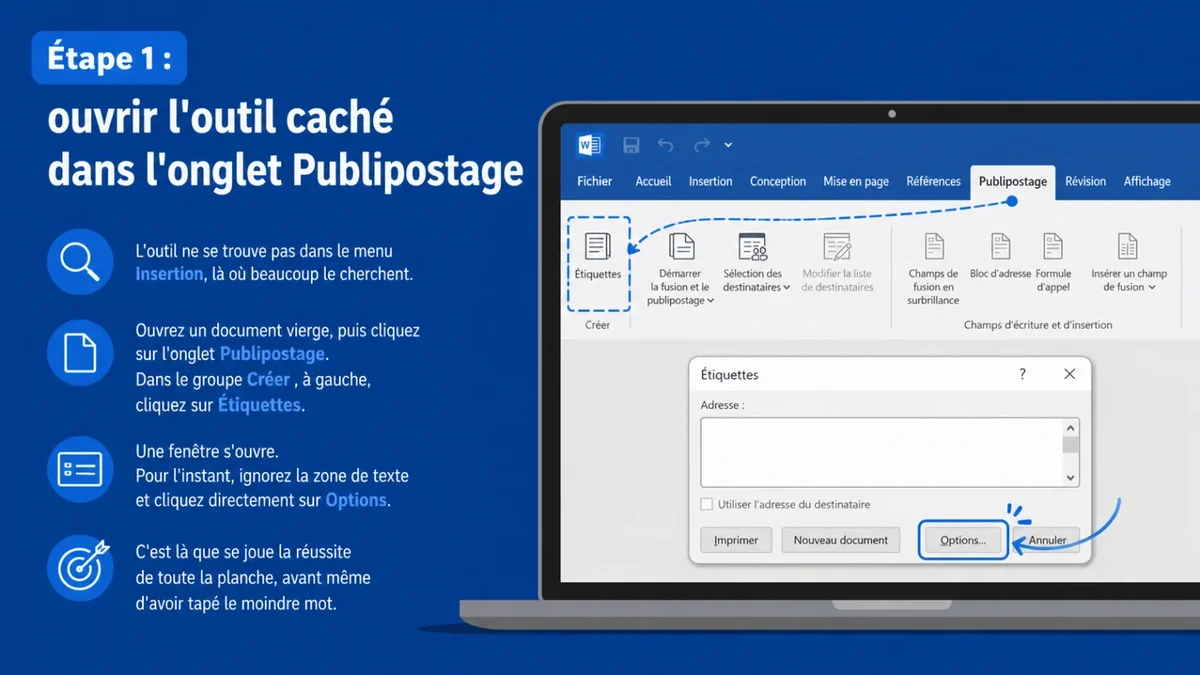
Étape 1 : ouvrir l’outil caché dans l’onglet Publipostage
L’outil ne se trouve pas dans le menu Insertion, là où beaucoup le cherchent. Ouvrez un document vierge, puis cliquez sur l’onglet Publipostage. Dans le groupe Créer , à gauche, cliquez sur Étiquettes. Une fenêtre s’ouvre. Pour l’instant, ignorez la zone de texte et cliquez directement sur Options. C’est là que se joue la réussite de toute la planche, avant même d’avoir tapé le moindre mot.
Étape 2 : choisir la référence exacte et déjouer le piège US Letter
Dans la fenêtre Options, sélectionnez d’abord le fournisseur (Avery, Herma, Apli), puis le numéro de référence identique à celui de votre boîte. Une référence L7160 correspond à des étiquettes de 63,5 × 38,1 mm, disposées en 3 colonnes et 7 lignes, soit 21 par page. Choisir une référence voisine décale toute la grille dès la première impression.
Le piège le plus coûteux se cache dans le nom du fournisseur. Word propose souvent Avery en deux versions : Avery US Letter et Avery A4/A5. Le format US Letter mesure 21,59 × 27,94 cm, contre 21 × 29,7 cm pour une feuille A4 européenne. Sélectionner la version américaine sur des planches A4 introduit un décalage vertical qui grandit ligne après ligne. Tout paraît correct à l’écran. À l’impression, la première étiquette tombe juste, la dernière déborde franchement. Vérifiez toujours que la référence porte la mention A4.
Votre référence n’existe pas dans la liste ? Cliquez sur Nouvelle étiquette et saisissez les dimensions relevées au millimètre sur l’emballage : hauteur, largeur, marges du haut et de côté, espacement entre étiquettes. Word calcule seul le nombre de cases par page et enregistre le format sous un nom que vous retrouverez plus tard.
Étape 3 : remplir vos étiquettes selon votre besoin
Word distingue deux cas de figure. Le choix se fait maintenant, et il change toute la suite.
Toutes les étiquettes identiques
Pour une adresse d’expéditeur ou une étiquette de rangement répétée, tapez votre texte dans la zone Adresse , puis cochez Planche complète d’étiquettes identiques. Cliquez sur Nouveau document. Word génère un tableau où chaque cellule contient le même texte, prêt à personnaliser en police, taille et couleur. Gardez une taille de police entre 8 et 12 points. En dessous, le texte devient illisible sur une petite étiquette. Au-dessus, il se coupe ou sort de la cellule, un défaut invisible à l’écran mais bien réel sur le papier.
Des étiquettes différentes avec le publipostage
Pour des dizaines d’adresses distinctes, le publipostage supprime la saisie manuelle. Fermez d’abord votre fichier Excel. Word refuse de lier une source encore ouverte, et le message d’erreur n’est pas toujours clair. Dans l’onglet Publipostage, cliquez sur Sélection des destinataires , puis Utiliser une liste existante , et pointez votre fichier. Placez le curseur sur la première étiquette et ajoutez vos champs via Insérer un champ de fusion.
L’étape que presque tout le monde oublie vient ensuite : cliquez sur Mettre à jour les étiquettes. Sans ce clic, seule la première case se remplit, les autres restent vides à l’impression. Terminez par Aperçu des résultats pour contrôler le rendu réel avant de charger la moindre planche.
Étape 4 : tester sur papier ordinaire avant la planche
Ne chargez jamais vos planches autocollantes pour le premier tirage. Imprimez d’abord sur une feuille A4 blanche classique. Posez ensuite cette feuille sur une planche vierge, les deux à contre-jour devant une fenêtre. Vous voyez immédiatement si le texte tombe dans les cases. Ce test de trente secondes évite de sacrifier une planche entière, qui coûte plusieurs fois le prix d’une feuille ordinaire. Si un léger décalage persiste, revenez dans Options pour ajuster les marges, ou passez par un format sur mesure.
Les erreurs qui gâchent une planche
Cinq fautes reviennent systématiquement quand une impression rate. Vérifiez-les avant de valider.
- Version US Letter au lieu d’A4 : c’est la première cause de décalage progressif sur des planches européennes. Le texte glisse un peu plus à chaque ligne.
- Oubli de « Mettre à jour les étiquettes » en publipostage : une seule case se remplit, les autres partent blanches.
- Fichier Excel resté ouvert : la liaison échoue, parfois sans explication lisible.
- Images en basse résolution : nettes à l’écran, floues sur le papier. Comptez 300 dpi minimum pour un logo ou un visuel.
- Impression directe sur la planche sans passer par le test papier. C’est le geste qui coûte le plus cher en planches perdues.
Autres informations utiles
Peut-on ajouter un code-barres sur une étiquette Word ? Word 2019 et Microsoft 365 gèrent les codes-barres nativement, via un champ à insérer (Insertion, puis QuickPart, Champ, BarCode). Sur les versions plus anciennes, installez une police dédiée comme Code 39 et tapez votre valeur entre astérisques.
Pourquoi ma date s’affiche au mauvais format après un publipostage ? Word reprend la donnée brute d’Excel, sans toujours conserver l’affichage prévu. Ajoutez un code de format directement au champ de fusion, du type \@ "jj/MM/aaaa", ou convertissez la colonne concernée en texte dans Excel avant de lier le fichier.
Comment créer des étiquettes numérotées automatiquement (1, 2, 3) ? Placez le curseur à l’endroit voulu, insérez un champ Seq (Insertion, Champ, catégorie Numérotation), puis cliquez sur Mettre à jour les étiquettes. La séquence se répartit alors sur toute la planche.
Sauvegardez, puis lancez-vous
Créer des étiquettes sur Word tient moins à la maîtrise du logiciel qu’à trois réflexes : la bonne référence en A4, le clic Mettre à jour les étiquettes , et le test sur papier ordinaire avant la planche. Une fois le réglage validé, enregistrez le document comme modèle. La prochaine série de mailing ou d’étiquettes de rangement sortira du premier coup, sans une seule planche gâchée.