

Trois caractères empoisonnent les francophones depuis 50 ans : É, À et Ç. Le clavier AZERTY hérité des machines à écrire ne propose aucune méthode directe pour les saisir en majuscule. Entre la touche Maj , le Verr Maj qui se déclenche par accident et les codes Alt à quatre chiffres, chacun finit par développer ses propres réflexes, souvent inefficaces. Voici 7 techniques testées qui couvrent tous les cas, de la première lettre d’une phrase au document entier à reformater.
La combinaison Maj + lettre : la base à maîtriser (sans erreur)
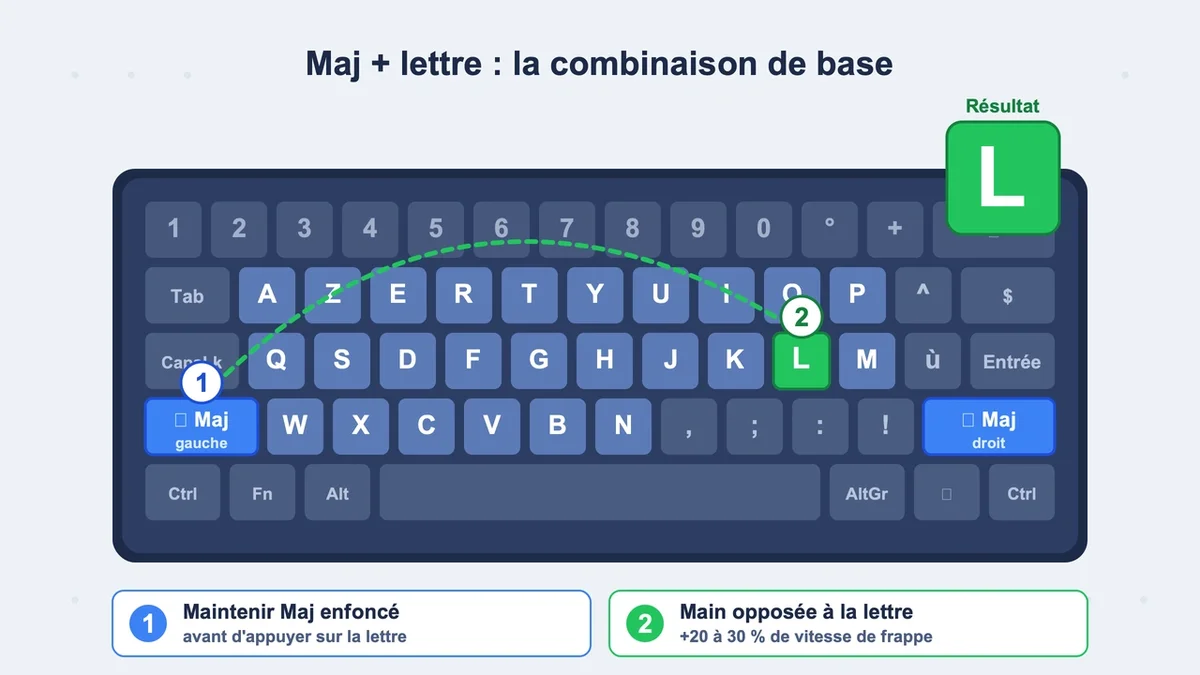
Deux touches Maj sont présentes sur tous les claviers standard, à droite et à gauche du clavier alphabétique. La règle de frappe rapide veut qu’on utilise la touche Maj opposée à la lettre tapée : main gauche sur Maj droit pour taper un L majuscule, main droite sur Maj gauche pour un A. Cette technique fait gagner 20 à 30 % de vitesse en frappe à dix doigts par rapport à l’utilisation d’une seule touche Maj. Erreur classique à éviter : appuyer sur Maj après la lettre. La touche doit être enfoncée en premier, puis maintenue pendant l’appui sur la lettre, et relâchée ensuite.
Verr Maj : pratique mais piégeuse sur AZERTY
La touche Verr Maj (ou Caps Lock) bloque le clavier en mode majuscule jusqu’à un nouvel appui. Utile pour saisir un titre, un sigle ou une référence en capitales : au-delà de 4 caractères consécutifs, c’est plus rapide que de maintenir Maj. Mais sur clavier AZERTY classique, contrairement aux claviers QWERTY, le Verr Maj ne donne pas accès aux chiffres de la rangée supérieure. Pour taper un 7 quand le verrou est actif, il faut maintenir Maj ou désactiver le verrou. Cette particularité est la cause numéro 1 des saisies de mots de passe ratées : si Caps Lock s’allume sans qu’on s’en aperçoive, les chiffres restent normaux mais les lettres passent en majuscule. Réflexe à prendre : vérifier le voyant Caps Lock du clavier avant chaque saisie de mot de passe.
Le É majuscule : Alt + 0201, et c’est plié
Pour taper une majuscule accentuée sur Windows, la méthode universelle est la combinaison Alt + code numérique sur le pavé numérique (avec Verr Num activé). Les cinq codes à mémoriser couvrent 95 % des besoins :
- À : Alt + 0192
- É : Alt + 0201
- È : Alt + 0200
- Ç : Alt + 0199
- Ù : Alt + 0217
Limite réelle : le pavé numérique est obligatoire, donc cette méthode tombe à l’eau sur la majorité des ordinateurs portables 13 pouces et 14 pouces qui en sont dépourvus. Sur ces machines, il faut activer le pavé numérique virtuel via la touche Fn , ou basculer sur une autre méthode.
Maj + F3 dans Word : convertir tout un texte en deux clics
Dans Microsoft Word, Maj + F3 est le raccourci le plus sous-estimé. Sélectionner un mot ou un paragraphe, puis appuyer une fois : tout passe en MAJUSCULES. Appuyer encore : Première Lettre De Chaque Mot. Une troisième fois : retour en minuscules. Pratique pour reformater un titre tapé trop vite ou récupérer un texte en capitales issu d’un copier-coller. Piège connu : les accents sont parfois perdus lors du retour aux minuscules, selon la version de Word. Sur Google Docs, l’équivalent passe par le menu Format > Texte > Majuscules, sans raccourci clavier natif.
La table des caractères : le plan B sans rien à mémoriser
Quand les codes Alt ne fonctionnent pas (logiciel récalcitrant, absence de pavé numérique), Windows intègre une Table des caractères universelle. Pour l’ouvrir : taper « charmap » dans la barre de recherche du menu Démarrer. La fenêtre affiche tous les caractères Unicode disponibles, classés par police. Repérer la majuscule accentuée souhaitée, double-cliquer pour la sélectionner, puis copier-coller dans le document. Méthode lente, 5 à 10 secondes par caractère, mais 100 % fiable et compatible avec n’importe quelle application. Elle reste la meilleure solution pour des caractères rares comme Œ , Æ ou Ÿ majuscules, dont les codes Alt sont moins connus (Œ : Alt + 0140 majuscule, par exemple).
Sur Mac : l’appui long qui change tout
macOS gère les majuscules accentuées d’une façon radicalement plus simple. Méthode 1 : maintenir la touche Maj enfoncée, puis appuyer sur la touche minuscule accentuée (è, é, à) pour obtenir directement la majuscule correspondante. Méthode 2, disponible depuis macOS Sierra : maintenir la touche E enfoncée pendant 1 seconde, un menu contextuel apparaît avec toutes les variantes (é, è, ê, ë, É, È, Ê, Ë). Sélection à la souris ou par numéro. Cette ergonomie n’existe pas sous Windows et reste l’argument numéro 1 des rédacteurs francophones qui passent sur Mac. Pour qui écrit en français plus de 2 heures par jour, le temps gagné est mesurable dès la première semaine.
Le nouvel AZERTY normé (NF Z71-300) : la vraie solution durable
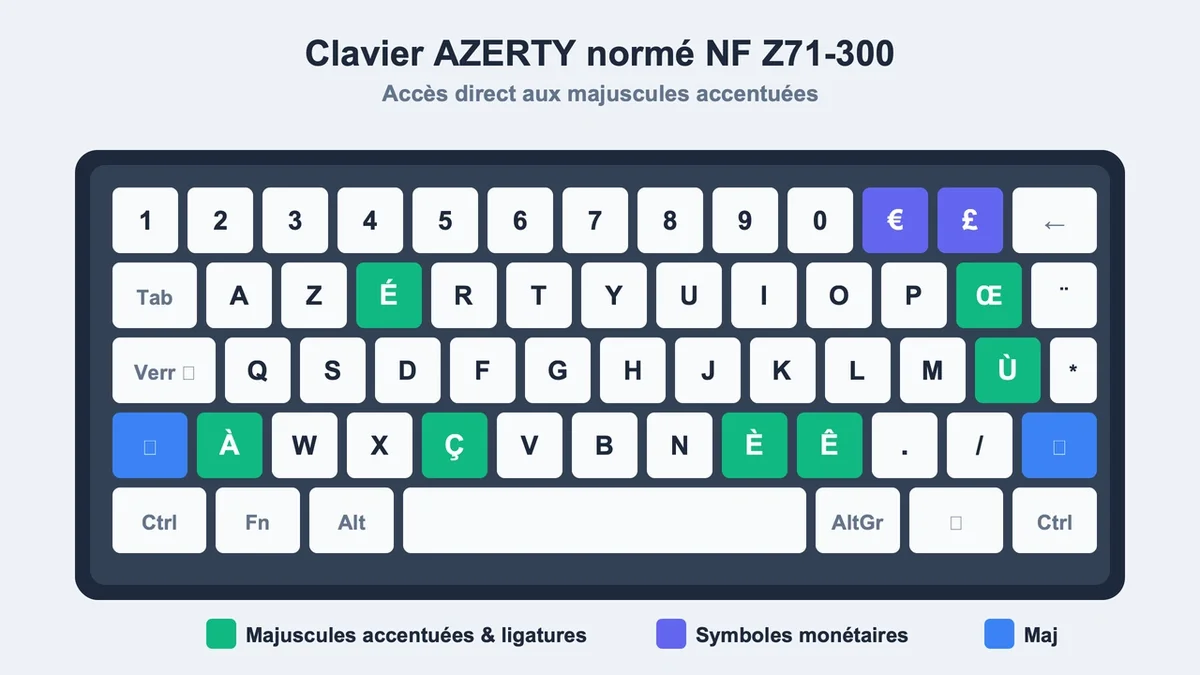
L’AFNOR a publié en avril 2019 une nouvelle norme officielle pour le clavier français, appelée AZERTY+ (référence NF Z71-300). Elle conserve 93 % des touches du clavier classique mais ajoute un accès direct aux majuscules accentuées (É, È, Ê, À, Ç), aux symboles monétaires (€, £, ¥) et aux ligatures (Œ, æ). Elle permet aussi de taper un point sans appuyer sur Maj. Disponible gratuitement sur Windows depuis 2019 (via Paramètres > Heure et langue > Langue > Options > Ajouter un clavier > Français AZERTY-NF), elle reste peu adoptée par défaut. Pour qui rédige en français toute la journée, c’est l’investissement de 30 minutes d’adaptation le plus rentable.
Questions fréquentes
Comment annuler un verrouillage majuscule activé par erreur ? Un simple appui sur Verr Maj ou Caps Lock le désactive. Si le voyant lumineux du clavier ne change pas, vérifier que la touche n’est pas physiquement coincée par de la poussière ou un débris, fréquent sur les claviers de plus de 3 ans. En dernier recours, ouvrir le clavier visuel de Windows en tapant osk.exe dans la barre de recherche, et cliquer sur la touche Verr Maj affichée à l’écran.
Faut-il vraiment mettre des accents sur les majuscules en français ? Oui. La règle est claire pour l’Académie française : l’accent a en français une valeur orthographique. Le mot « tué » avec accent et « tue » sans accent ont des sens différents, et l’absence d’accent en majuscule reste une erreur reconnue. Cette règle est appliquée par les administrations, l’imprimerie nationale et la presse écrite française. Sur internet, elle est encore largement ignorée par habitude technique, pas par justesse linguistique.
Le réflexe à prendre selon votre usage
Pour un usage occasionnel, mémoriser les trois codes Alt des lettres les plus fréquentes (É, À, Ç) couvre déjà 90 % des situations. Pour une rédaction quotidienne, basculer sur la disposition AZERTY normée NF Z71-300 fait gagner plusieurs minutes par jour sans aucun coût matériel. Et garder Maj + F3 sous le coude pour les jours où on hérite d’un texte mal formaté à reformater en urgence. Trois réflexes, trois gains immédiats : largement de quoi en finir avec les bricolages au copier-coller.