

Un PC qui met deux à trois minutes à afficher un bureau utilisable, c’est environ 15 heures perdues par an pour un usage quotidien. La bonne nouvelle : dans 80 % des cas, le problème ne vient pas d’une panne matérielle mais d’une accumulation de paramètres et de programmes superflus qui se règlent en moins de 30 minutes. Voici ce qui ralentit réellement un démarrage Windows et les actions qui font passer une machine de 180 secondes à moins de 20.
Ce qu’on appelle un démarrage « normal » en 2026
Sur une machine équipée d’un SSD SATA correctement configuré, Windows 10 ou 11 atteint un bureau réactif en 15 à 25 secondes. Avec un SSD NVMe récent, on descend sous les 10 secondes, parfois 3 à 5 secondes pour les configurations haut de gamme. Sur un disque dur classique (HDD) à 5400 tr/min, comptez 45 secondes au minimum, et plus souvent 1 à 3 minutes dès que Windows commence à charger les programmes en arrière-plan.
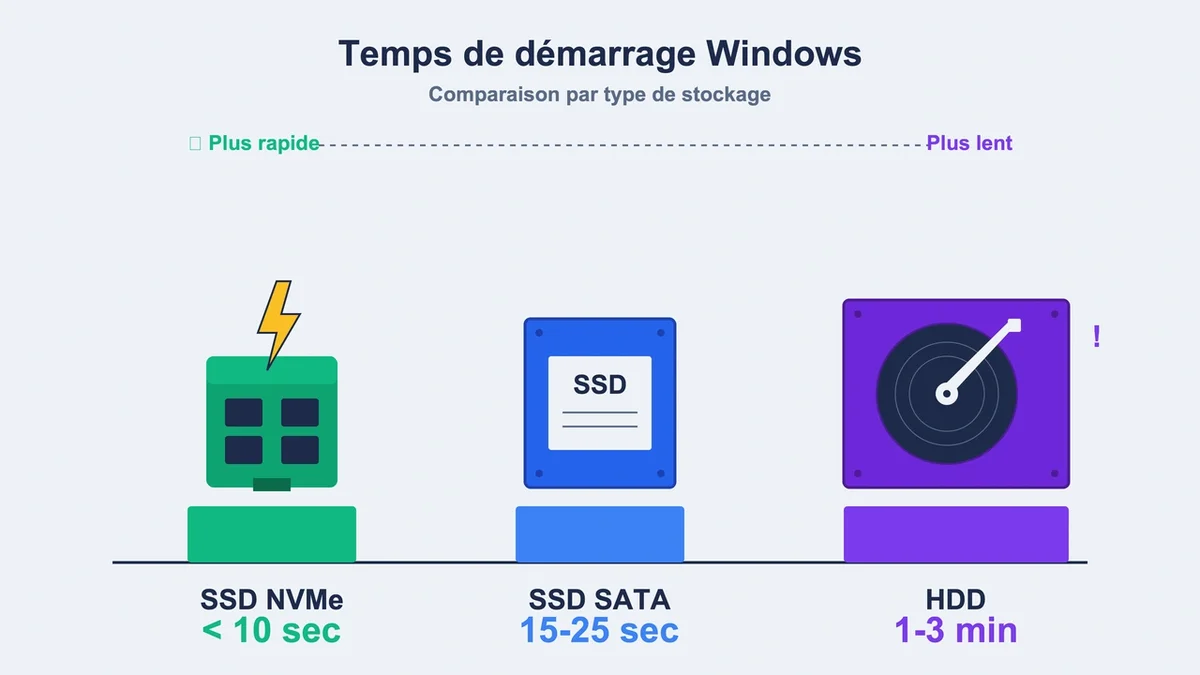
Au-delà de ces seuils, votre PC est anormalement lent. Un démarrage qui dépasse 3 minutes sur un SSD ou 5 minutes sur un HDD signale toujours un problème logiciel, pas une fatalité. Et un PC qui s’allume rapidement mais reste figé pendant 30 à 60 secondes sur le bureau souffre exactement du même mal : trop de programmes lancés au démarrage.
Les causes qui reviennent dans 9 cas sur 10
Le coupable numéro un, ce sont les programmes en démarrage automatique. Steam, Discord, OneDrive, Spotify, Adobe Creative Cloud, Teams, les utilitaires constructeurs (Lenovo Vantage, HP Support Assistant, MyAsus) : chacun ajoute 2 à 8 secondes au temps de bureau utilisable. Un PC fraîchement sorti de la boîte embarque déjà 15 à 25 programmes au démarrage. Au bout de deux ans d’usage, on monte facilement à 40.
Le type de stockage est le second facteur décisif. Cloner Windows d’un HDD vers un SSD divise le temps de démarrage par 4 ou 5, sans changer aucun autre paramètre. Un HDD interne avec Windows 10 ou 11 est devenu en 2026 le pire goulot d’étranglement possible : les mises à jour mensuelles seules peuvent occuper le disque à 100 % pendant 5 à 10 minutes après chaque allumage.
Les mises à jour Windows en arrière-plan ralentissent fortement le premier démarrage qui suit leur installation. Ce n’est pas un bug, c’est documenté. Si votre PC est anormalement lent un mardi matin, c’est probablement le mardi suivant le Patch Tuesday de Microsoft. Le phénomène se résorbe en 24 à 48 heures.
Les pilotes obsolètes, en particulier le pilote graphique (Intel, NVIDIA, AMD), ajoutent 5 à 15 secondes de chargement quand ils ne sont pas alignés avec la version courante de Windows. C’est la cause la plus fréquente d’un démarrage qui s’est dégradé après une mise à jour majeure.
Les malwares et adwares consomment RAM et CPU dès le boot. Un PC infecté affiche typiquement un démarrage 2 à 3 fois plus lent que la normale, avec un disque à 100 % d’utilisation pendant 5 à 10 minutes après l’arrivée sur le bureau.
Les solutions qui marchent vraiment, classées par impact
Désactiver les programmes au démarrage (gain : 20 à 90 secondes)
L’action au meilleur rapport effort/résultat. Ouvrez le Gestionnaire des tâches avec Ctrl+Maj+Échap, allez dans l’onglet Démarrage (Windows 10) ou Applications de démarrage (Windows 11). La colonne « Impact au démarrage » classe les coupables : tout ce qui est noté « Élevé » et que vous n’utilisez pas dans la première heure de la journée doit être désactivé.
À désactiver sans hésiter : Spotify, Steam, Epic Games, Discord, Skype, iTunes, les utilitaires constructeurs, Adobe Creative Cloud, Microsoft Teams (sauf usage pro intensif). À garder : antivirus, OneDrive si vous l’utilisez vraiment, pilotes audio (Realtek, Nahimic).
Désactiver ou activer le démarrage rapide selon votre configuration
Le démarrage rapide de Windows est censé accélérer l’allumage en mettant le système dans un état hybride. Sur les SSD récents, il fait gagner 2 à 5 secondes. Sur certaines configurations, en revanche, il provoque l’inverse : démarrage qui passe de 25 secondes à 1 minute, écran noir prolongé, problèmes de pilotes graphiques.
La règle pratique : si votre PC est lent et utilise un HDD ou un SSD avant 2018, désactivez-le (Panneau de configuration > Options d’alimentation > Choisir l’action des boutons d’alimentation > Modifier les paramètres actuellement non disponibles). Sur un SSD NVMe récent avec Windows 11, laissez-le activé.
Passer du HDD au SSD (gain : 60 à 180 secondes)
Le seul changement matériel qui transforme radicalement un démarrage. Un SSD SATA de 1 To se trouve aujourd’hui entre 55 et 80 €, un SSD NVMe entre 70 et 110 €. Le clonage du système avec un logiciel gratuit (Macrium Reflect Free, AOMEI Backupper, Samsung Data Migration) prend 30 à 90 minutes selon la quantité de données. Pas besoin de réinstaller Windows.
Erreur fréquente à éviter : acheter un SSD bon marché de marque inconnue à 35 €. Les modèles à mémoire QLC bas de gamme s’effondrent en performance après 60 à 70 % de remplissage et peuvent rendre le démarrage plus lent qu’un HDD.
Nettoyer les fichiers temporaires et vérifier le disque
Un disque rempli à plus de 90 % ralentit le démarrage de 10 à 30 % sur un SSD, beaucoup plus sur un HDD. Tapez « Nettoyage de disque » dans la barre Windows, lancez l’outil sur le lecteur C:, cochez « Fichiers d’installation Windows précédents », « Fichiers temporaires Internet », « Cache de mise à jour Windows ». On récupère typiquement 5 à 30 Go.
Pour vérifier l’intégrité du disque, ouvrez l’invite de commandes en administrateur et tapez chkdsk C: /f. Acceptez la planification au prochain redémarrage. Comptez 30 minutes à 2 heures d’analyse selon la taille et l’état du disque. À ne lancer que si le démarrage est anormalement lent et bruyant : un chkdsk inutile sur un HDD vieillissant peut accélérer sa fin de vie.
Mettre à jour les pilotes graphiques
Ne passez pas par le Gestionnaire de périphériques de Windows, qui propose souvent une version dépassée. Allez directement sur nvidia.fr/drivers, amd.com/support ou intel.com/drivers, identifiez votre carte, téléchargez le pilote officiel. Sur les portables, vérifiez d’abord chez le fabricant (Dell, HP, Lenovo) car certains modèles refusent les pilotes génériques.
Une routine de 20 minutes pour repartir sur de bonnes bases
Bloquez 20 minutes ce soir et exécutez ces actions dans cet ordre. Désactivez les programmes au démarrage non essentiels via le Gestionnaire des tâches. Lancez le Nettoyage de disque sur C: avec toutes les options cochées. Vérifiez les mises à jour Windows en attente et installez-les. Mettez à jour le pilote graphique depuis le site du constructeur. Redémarrez deux fois (la première mise en route après nettoyage est souvent encore lente).
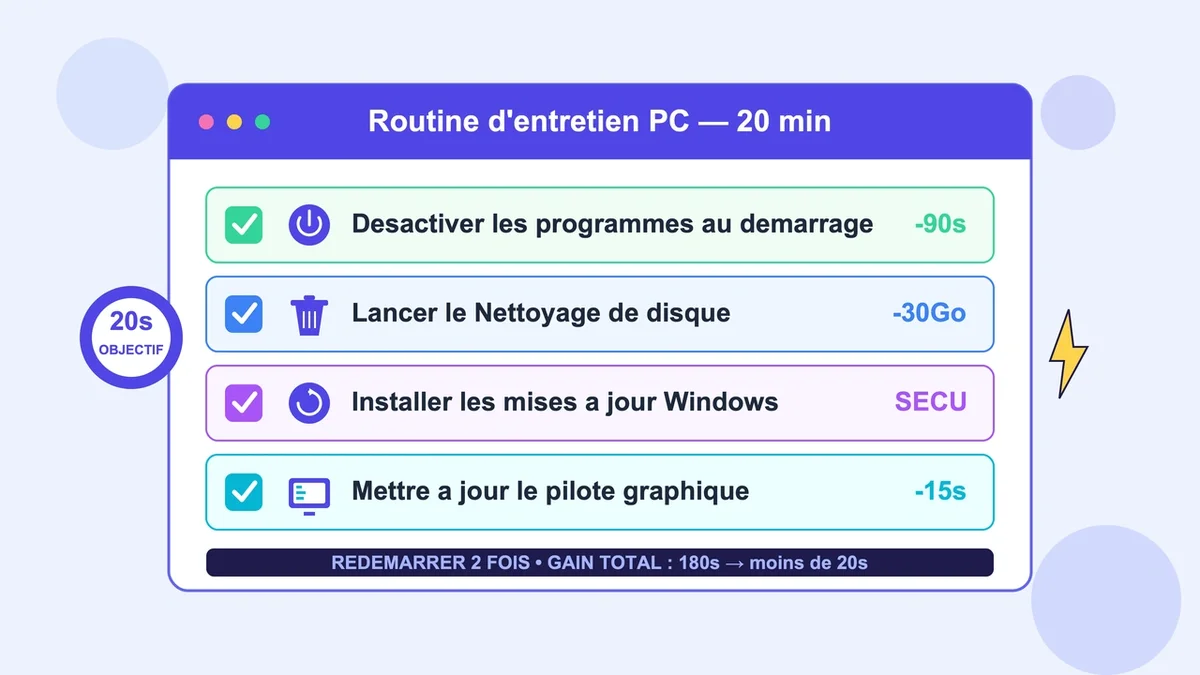
Si après ces 20 minutes votre PC met toujours plus de 90 secondes à devenir réactif et que vous tournez sur un HDD, le SSD est l’investissement à 70 € qui résoudra définitivement le problème. Si vous êtes déjà sur SSD et que rien n’y fait, lancez une analyse antivirus complète avec Windows Defender (clic droit sur le disque C: > Analyser avec Microsoft Defender > Analyse complète) avant d’envisager une réinstallation propre de Windows.
Questions fréquentes
Faut-il éteindre son PC chaque soir ou utiliser la veille ? La veille (mode S3 ou veille moderne S0ix) reprend en 2 à 5 secondes contre 15 à 25 pour un démarrage à froid. Inconvénient : aucune mise à jour ne s’installe et la mémoire reste alimentée. La routine optimale consiste à utiliser la veille en semaine et à éteindre complètement le PC une à deux fois par semaine pour laisser Windows appliquer ses mises à jour.
Combien de RAM faut-il pour un démarrage rapide en 2026 ? 8 Go est devenu le minimum strict pour Windows 11. En dessous, le système utilise constamment le fichier d’échange sur disque, ce qui ralentit le démarrage de 30 à 50 %. 16 Go est le standard confortable pour les usages mixtes (bureautique, web, multitâche), 32 Go uniquement utile pour le montage vidéo, le 3D ou les machines virtuelles.
Réinstaller Windows résout-il vraiment le problème ? Oui, mais c’est rarement nécessaire. Une réinstallation propre fait gagner 30 à 60 secondes sur un PC très encombré, mais après deux mois d’usage normal, les performances reviennent au point de départ si les mauvaises habitudes (programmes au démarrage, applications jamais désinstallées) reprennent. Mieux vaut traiter la cause que repartir de zéro tous les six mois.