

Brancher une clé USB remplie de fichiers WMA dans un autoradio récent et n’entendre que du silence : c’est l’expérience type quand on ressort une sauvegarde Windows des années 2000. Le format WMA (Windows Media Audio) est sorti en 1999, conçu pour le seul écosystème Microsoft. Macs, iPhones, autoradios postérieurs à 2018, enceintes Bluetooth d’entrée de gamme refusent presque tous ce format propriétaire. Le MP3 reste la seule extension lue par à peu près tout matériel audio des 25 dernières années. Voici les méthodes qui fonctionnent vraiment, classées par cas d’usage.
1. VLC Media Player, gratuit et probablement déjà installé
VLC convertit un fichier WMA en MP3 en quatre clics : Média > Convertir/Enregistrer, ajouter le fichier, choisir le profil « Audio – MP3 », lancer. Comptez 5 à 15 secondes pour un morceau de 4 minutes sur une machine récente. Le piège est connu : VLC garde parfois l’extension .wma dans le nom du fichier de sortie alors que le contenu est bien du MP3, il faut alors renommer manuellement. Autre limite, le traitement par lots fonctionne mal sous Windows et bloque carrément sur certaines versions de macOS. Pour une bibliothèque de plus de 50 fichiers, mieux vaut basculer sur FFmpeg ou fre:ac.
2. FFmpeg, la ligne de commande pour les vraies bibliothèques
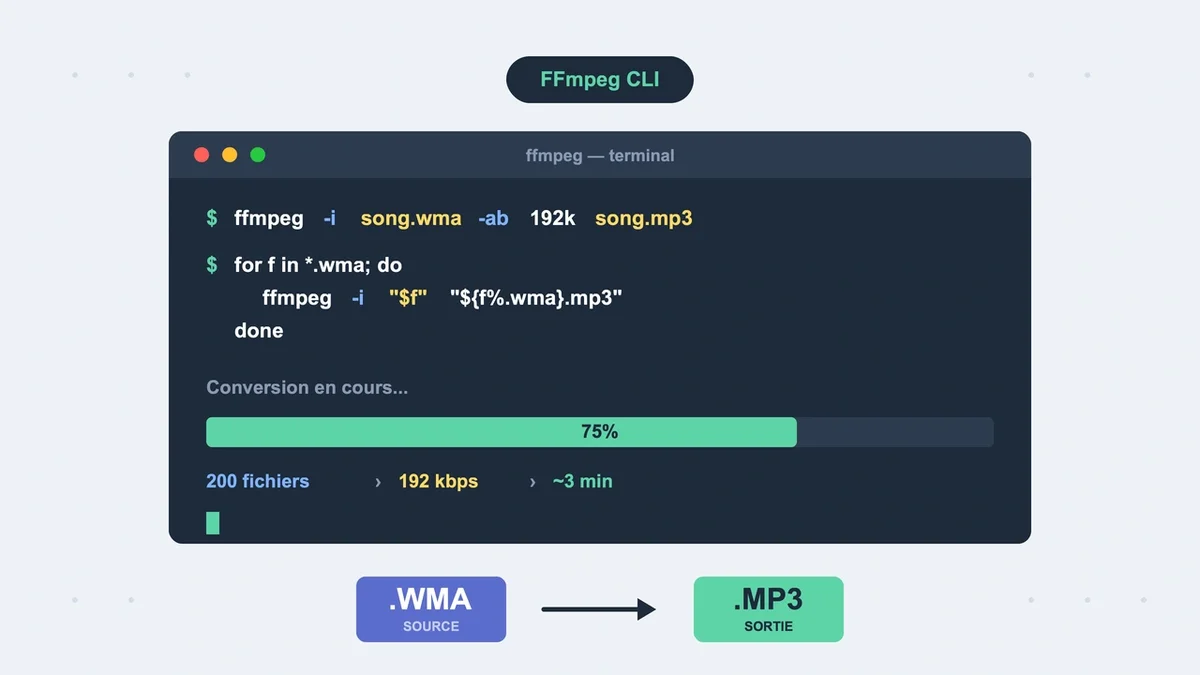
FFmpeg est la référence pour quiconque doit traiter 200 fichiers ou plus sans cliquer 200 fois. La commande de base tient en une ligne : ffmpeg -i fichier.wma -ab 192k fichier.mp3. Une boucle PowerShell ou Bash convertit ensuite tout un dossier en quelques minutes, avec une moyenne de 30 à 60 secondes pour 10 morceaux selon le processeur. Pas d’interface graphique, pas de publicité, pas de limite de taille, et une qualité strictement identique à celle des outils payants puisque la quasi-totalité des convertisseurs commerciaux utilisent FFmpeg en arrière-plan. Sous Windows, winget install ffmpeg règle l’installation en 30 secondes. Le seul vrai obstacle reste l’aisance avec un terminal.
3. Les convertisseurs en ligne pour un ou deux fichiers seulement
Convertio, Zamzar, CloudConvert et FreeConvert font le travail en 30 secondes pour un fichier isolé, sans rien installer. La limite arrive vite : 50 à 100 Mo par fichier en version gratuite, jusqu’à 250 Mo chez certains, et un compte payant (3 à 10 €/mois) au-delà. Deux écueils à connaître. Le téléversement d’un album de 800 Mo prend plus de temps que la conversion elle-même sur une connexion ADSL classique. Et la confidentialité dépend entièrement du site, ce qui exclut ces outils pour un mémo vocal médical ou un enregistrement professionnel sensible. Pour deux ou trois podcasts récupérés sur un vieux PC, en revanche, ces sites sont imbattables en rapidité.
4. fre:ac, le portable qui dépanne en moins de 5 minutes
fre:ac est un convertisseur audio open source disponible en version portable, donc sans installation, sans droits administrateur et sans trace après usage. Téléchargement, décompression, glisser-déposer des WMA, choix du format MP3, lancement : moins de 5 minutes en tout. Il accepte le traitement par lots de plusieurs centaines de fichiers d’un coup et préserve les métadonnées (titre, artiste, album, pochette) dans la grande majorité des cas. Un VBR à qualité 4 ou un CBR à 192 kbps suffit pour la musique courante. À éviter pour les fichiers WMA Lossless : fre:ac va re-compresser inutilement et faire perdre la qualité que le format lossless préservait justement.
5. iTunes sous Windows, l’option oubliée mais efficace
iTunes sait convertir le WMA en MP3, mais uniquement dans sa version Windows. Sur macOS, l’application Apple Music ne lit même pas le format. La procédure : Édition > Préférences > Général > Importer avec : Encodeur MP3, puis Fichier > Ajouter à la bibliothèque, sélection des morceaux et Fichier > Convertir > Créer une version MP3. iTunes traite 100 fichiers en 2 à 3 minutes en moyenne, métadonnées préservées. Limite majeure : aucun fichier WMA protégé par DRM ne passe. Si les fichiers viennent d’un ancien téléchargement Yahoo Music ou du Microsoft Store de l’ère Windows Vista, la conversion échouera systématiquement. La seule issue dans ce cas reste de regraver le CD d’origine ou de capturer la lecture audio avec Audacity en temps réel.
Quel bitrate choisir pour ne pas dégrader le son ?
C’est la vraie question, et la réponse est contre-intuitive. Convertir un WMA en MP3, c’est passer d’un format compressé à un autre format compressé : la perte de qualité est mathématiquement inévitable. Monter au-dessus de 192 kbps pour une source WMA encodée à 128 kbps ne récupère aucun détail perdu, ça grossit juste le fichier. Les seuils utiles sont stables : 128 kbps en CBR pour la voix (podcast, livre audio, mémo), 192 kbps en VBR pour la musique courante, 320 kbps uniquement si la source est un WMA Lossless. Erreur fréquente à proscrire : convertir, écouter, puis reconvertir avec un autre logiciel pour « améliorer » le son. Chaque passage dégrade l’audio de manière cumulative et irréversible. Une seule conversion, bien réglée dès le départ, suffit.
Questions fréquentes
Pourquoi mon fichier WMA refuse-t-il de se convertir ?
Dans 9 cas sur 10, il s’agit d’une protection DRM (gestion des droits numériques) appliquée sur les anciens téléchargements Yahoo Music, Napster ou Microsoft Store. Aucun outil grand public, gratuit ou payant, ne contourne légalement cette protection. La seule solution propre consiste à retrouver le CD ou le support original et à le réimporter directement en MP3 via Windows Media Player ou iTunes.
Faut-il garder les fichiers WMA après conversion ?
Conserver une copie WMA en archive sur un disque externe a du sens uniquement si la source est de meilleure qualité que le MP3 généré, typiquement du WMA Lossless ou un WMA à 192 kbps converti en MP3 à 128 kbps. Pour de la voix ou du WMA standard à 128 kbps, la copie originale n’apporte rien et occupe inutilement 50 Mo à 100 Mo par album.
Le WMA sonne-t-il mieux que le MP3 à bitrate égal ?
Sur le papier oui : à 64 ou 96 kbps, l’algorithme WMA est légèrement plus efficace que le MP3 à compression identique. À partir de 192 kbps, la différence devient inaudible pour la quasi-totalité des oreilles humaines, même équipées d’un casque haut de gamme. La supériorité technique du WMA ne pèse rien face à son incompatibilité matérielle quasi totale en dehors de l’écosystème Microsoft.
Le choix qui va vraiment vous faire gagner du temps
Pour un fichier isolé : un convertisseur en ligne, 30 secondes, terminé. Pour 50 à 200 fichiers : fre:ac portable ou VLC. En revanche, pour une bibliothèque entière de plusieurs milliers de morceaux : FFmpeg en ligne de commande, c’est la seule option sérieuse. Avant de lancer la conversion en masse, testez systématiquement un seul fichier : si ce premier passage réussit, le reste suivra sans surprise. Si ce test échoue avec un message d’erreur, le coupable est presque toujours le DRM, et aucun outil de cette liste ne fera mieux que l’autre.