

Tracer un chiffre d’affaires en milliers d’euros et une marge en pourcentage sur le même graphique aboutit à une catastrophe visuelle. Les barres de CA écrasent la courbe de marge contre l’axe horizontal, qui devient illisible. L’axe secondaire d’Excel résout ce problème en quelques clics. Encore faut-il l’utiliser correctement, sous peine de produire un graphique pire que le précédent : techniquement correct, mais trompeur. Voici la méthode, les pièges concrets et les ajustements qui font la différence entre un graphique présentable et un graphique vraiment compris.
Pourquoi un axe secondaire devient indispensable
Dès que deux séries de données ont des ordres de grandeur différents , un seul axe vertical ne suffit plus. Un chiffre d’affaires de 250 000 € face à un taux de conversion de 3,2 % donnera une courbe de conversion plate au sol. Même problème pour comparer des volumes (en milliers d’unités) et des prix unitaires (en euros), ou des effectifs (en nombre) et un taux de croissance (en pourcentage).
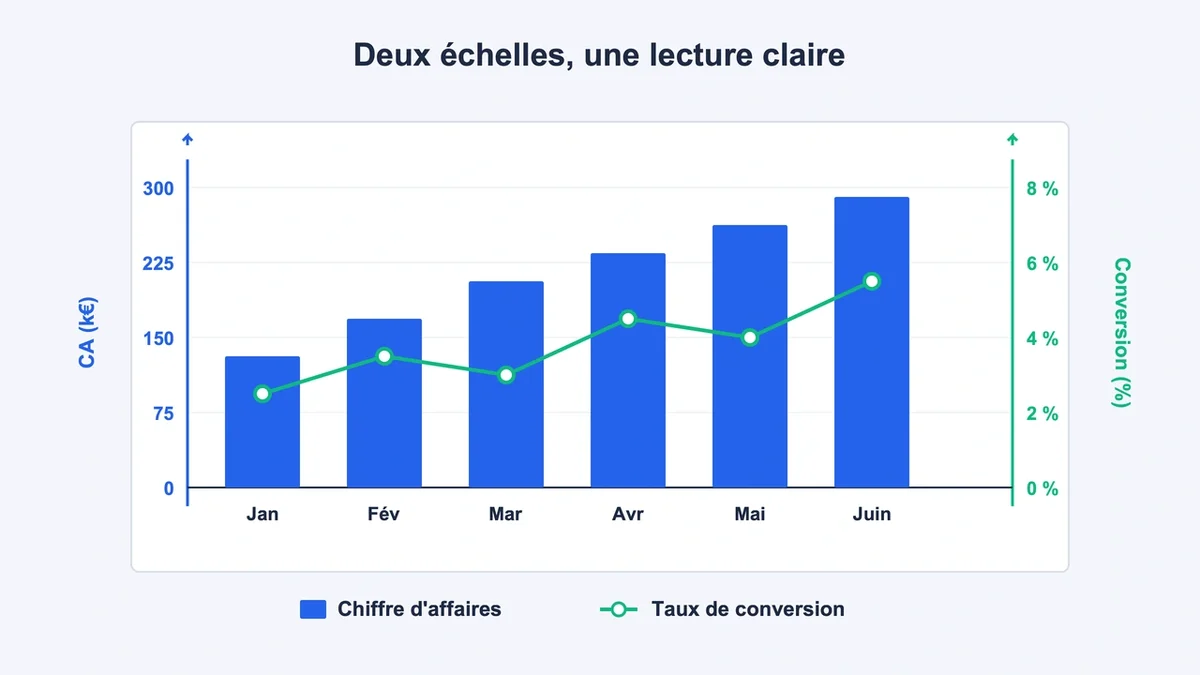
L’axe secondaire ajoute une deuxième échelle verticale à droite du graphique, calibrée pour la série secondaire. Les deux séries restent superposées sur le même cadre temporel mais conservent chacune une amplitude visuelle exploitable. Excel limite cependant à 2 axes verticaux maximum par graphique. Pour une troisième série d’échelle différente, il faudra superposer deux graphiques distincts ou normaliser les données en base 100.
Ce dont il faut disposer avant de commencer
Le tableau source doit contenir au minimum trois colonnes : une colonne de catégories (mois, années, produits) et deux colonnes de valeurs aux échelles différentes. Excel 2013 et versions ultérieures gèrent nativement le graphique combo , qui simplifie la création. Sur les versions antérieures, la procédure passe par un clic droit sur la série, plus laborieux mais identique dans le résultat.
Un point souvent négligé : les graphiques 3D ne supportent pas l’axe secondaire. Si le graphique de base est en 3D, le passage en combo le repassera automatiquement en 2D. Mieux vaut partir directement sur du 2D, qui reste de toute façon plus lisible pour ce type d’analyse.
Étape 1 : construire le graphique combiné
Sélectionner l’ensemble du tableau, en-têtes inclus, puis aller dans Insertion > Graphiques recommandés > Tous les graphiques > Combiné. Excel propose par défaut un modèle « Histogramme groupé – Courbe » avec axe secondaire activé sur la deuxième série. Dans la majorité des cas, ce modèle suffit.

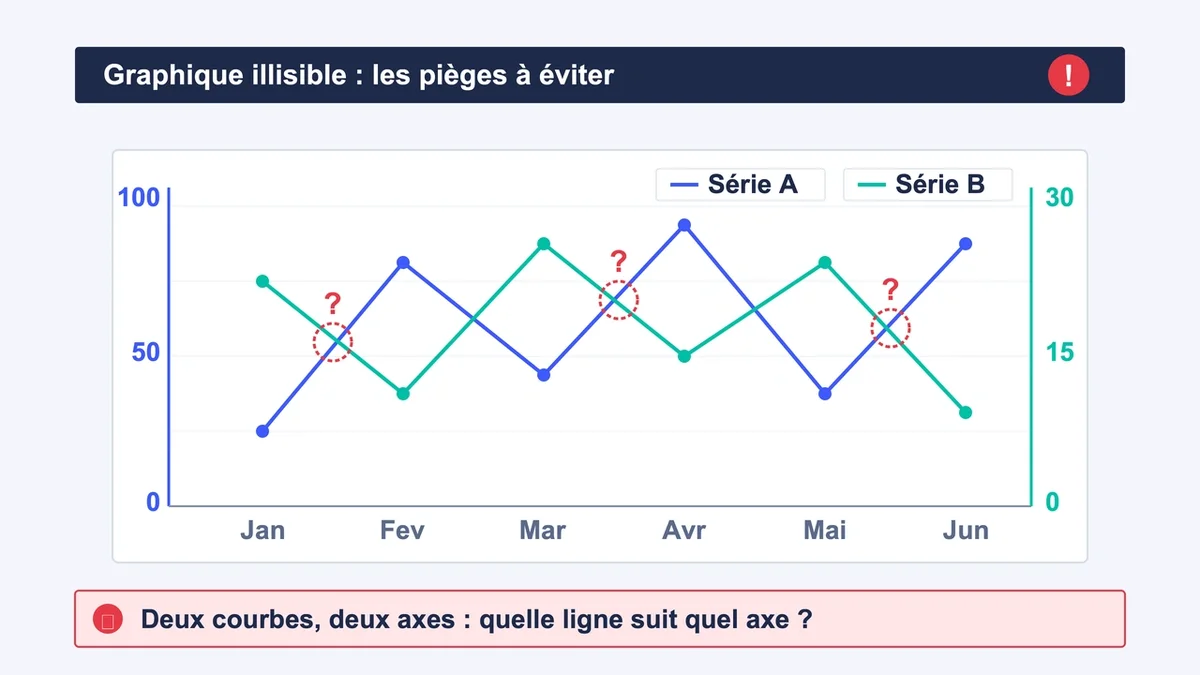
Le combo histogramme + courbe est le format le plus efficace : l’œil distingue immédiatement les deux types de représentation et ne confond pas les deux séries. Deux courbes superposées avec axe secondaire, à l’inverse, perdent rapidement le lecteur. À éviter sauf si les deux séries sont conceptuellement homogènes, comme deux taux par exemple.
Étape 2 : activer l’axe secondaire pour la bonne série
Si le tableau initial a été inséré sans passer par le menu Combiné, ou si la mauvaise série est en axe principal, la correction prend trois clics. Clic droit sur la série concernée > Mettre en forme une série de données > cocher Axe secondaire dans le panneau de droite.
Le piège classique : sélectionner le graphique entier au lieu de la série. Pour cibler une série précise, cliquer une première fois sur n’importe quelle barre ou point de la série. Toutes les barres de cette série apparaissent alors entourées de petits ronds. Un second clic sélectionnerait un seul point, ce qui n’est pas l’objectif. Si la barre à sélectionner est trop petite (cas typique du taux de marge écrasé), passer par Outils de graphique > Format > Sélection active et choisir la série dans la liste déroulante.
Étape 3 : reprendre la main sur l’échelle
C’est ici que se joue la crédibilité du graphique. Par défaut, Excel ajuste automatiquement l’échelle de l’axe secondaire sur les valeurs minimale et maximale de la série, ce qui peut produire un effet visuel mensonger. Une marge qui oscille entre 19 % et 24 % verra son axe démarrer à 19 %. La variation paraîtra spectaculaire alors qu’elle reste de 5 points seulement.
Pour reprendre la main : double-clic sur l’axe secondaire > Options d’axe > Limites, puis fixer manuellement la valeur Minimum à 0 et le Maximum à une valeur ronde au-dessus du pic réel (25 % ou 30 % dans l’exemple ci-dessus). La règle : commencer à zéro, sauf justification explicite mentionnée dans le titre du graphique. Un axe tronqué qui n’est pas signalé reste, par défaut, perçu comme commençant à zéro par la plupart des lecteurs.
Étape 4 : étiqueter les axes pour éviter la confusion
Un graphique à deux axes sans étiquettes oblige le lecteur à deviner quelle série correspond à quel axe. Pour ajouter un titre d’axe : clic sur le graphique > onglet Création > Ajouter un élément de graphique > Titres des axes > Vertical secondaire. Indiquer l’unité entre parenthèses : « Marge (%) », « Chiffre d’affaires (k€) », « Volume (unités) ».
Une astuce qui élimine définitivement la confusion : harmoniser la couleur de chaque axe avec sa série. L’axe secondaire en orange si la courbe est orange, l’axe principal en bleu si les barres sont bleues. Sélectionner l’axe, clic droit > Mise en forme de l’axe > Police > couleur. Sur les tableaux de bord destinés à plusieurs lecteurs, ce simple alignement chromatique fait gagner un temps de lecture significatif.
Erreurs fréquentes à éviter
- Mettre deux courbes sur deux axes différents sans distinction visuelle nette. Les deux courbes finissent par se croiser et le lecteur ne sait plus laquelle suit quel axe. Privilégier histogramme + courbe.
- Laisser l’échelle automatique sur l’axe secondaire. Excel optimise l’occupation visuelle, pas la véracité de la lecture.
- Multiplier les séries sur l’axe secondaire. Au-delà de deux séries au total (une par axe), la lecture devient un casse-tête. Pour comparer 4 indicateurs, mieux vaut 4 petits graphiques (sparklines ou facettes) qu’un seul graphique surchargé.
- Oublier la légende ou la placer en bas avec des couleurs proches. Les daltoniens représentent environ 8 % des hommes : éviter les combinaisons rouge/vert et privilégier les contrastes bleu/orange.
Mac, nuage de points et autres cas particuliers
Sur Excel pour Mac , le clic droit ne fonctionne pas toujours sur les séries. Passer par l’onglet Création de graphique > Modifier le type de graphique > Combo pour activer l’axe secondaire via la case à cocher.
Pour un nuage de points avec deux distributions , la procédure diffère légèrement. Il faut d’abord ajouter manuellement la deuxième série via Sélectionner des données > Ajouter, en pointant les plages X et Y séparément. Puis cocher l’axe secondaire dans le panneau de mise en forme de la nouvelle série. Petit piège peu connu : créer un axe vertical secondaire ajoute aussi un axe horizontal secondaire caché , qu’il peut être utile d’afficher pour gérer des plages d’abscisses différentes.
Pour un troisième axe vertical , Excel n’offre aucune solution native. La méthode la plus propre consiste à créer un second graphique avec une seule série, à le rendre transparent (pas de fond, pas d’axe horizontal) et à le superposer au premier. Cette manipulation reste fragile et casse à chaque redimensionnement. Pour un usage régulier, Power BI ou un graphique multi-panneaux sont plus adaptés.
Questions fréquentes
Comment supprimer un axe secondaire déjà ajouté ? Sélectionner la série affectée à l’axe secondaire, clic droit > Mettre en forme une série de données, puis cocher Axe principal. L’axe secondaire disparaît automatiquement quand plus aucune série ne lui est associée. Sur Mac, passer par l’option Combo et choisir « Axe principal » dans le menu déroulant de la série.
Peut-on synchroniser automatiquement les deux échelles ? Pas via l’interface graphique. Une macro VBA peut aligner les valeurs maximales des deux axes à chaque mise à jour, ce qui évite que l’axe secondaire ne se réajuste en cassant la cohérence visuelle quand les données changent. Pour des tableaux de bord interactifs avec liste déroulante ou segments, cette automatisation devient quasi indispensable.
L’axe secondaire fonctionne-t-il dans les tableaux croisés dynamiques ? Oui, sur les graphiques croisés dynamiques. La procédure est identique : clic droit sur la série, mise en forme, cocher Axe secondaire. La synchronisation suit les filtres et segments appliqués au TCD, ce qui en fait un excellent outil pour comparer un volume et un ratio sur un même tableau de bord filtré.