

Sept feuilles blanches sur dix qui sortent d’une imprimante jet d’encre viennent d’une seule chose : des buses bouchées. Le reste se partage entre une cartouche mal détectée, un film plastique oublié et un pilote parti en vrille. J’ai passé assez de soirées à réparer les miennes et celles des voisins pour savoir dans quel ordre chercher. Voici la méthode qui règle le problème dans la grande majorité des cas, sans technicien et sans ressortir la carte bleue.
Pourquoi les feuilles ressortent désespérément vierges
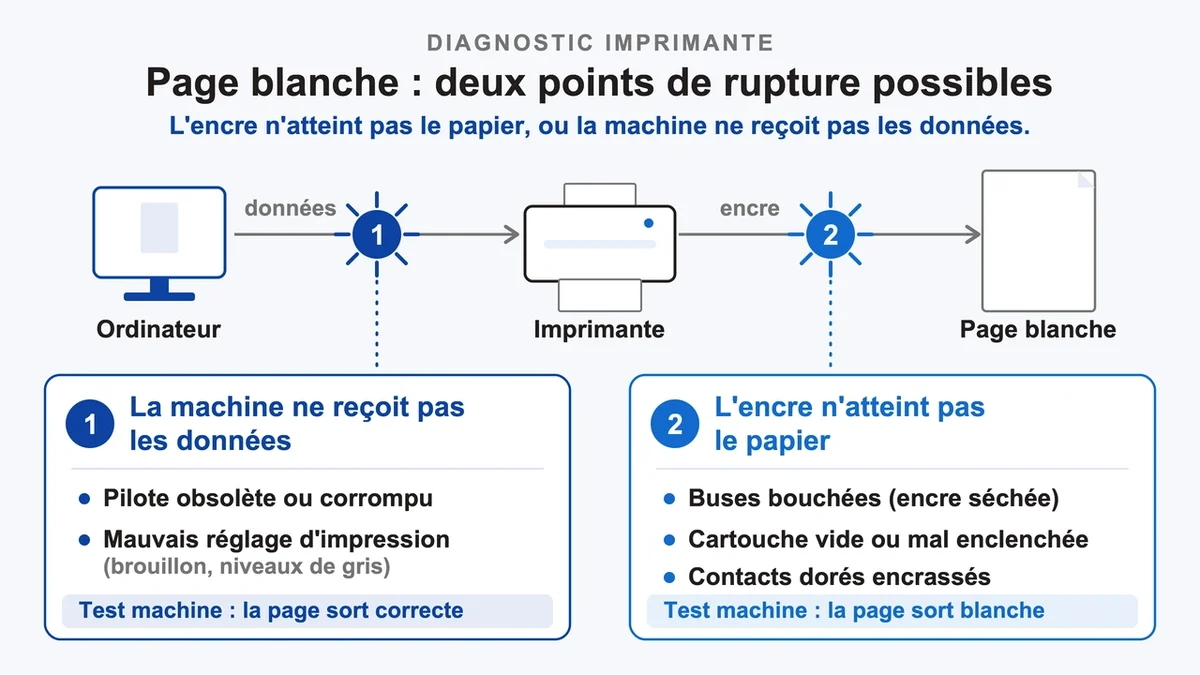
Une page blanche signale une rupture quelque part dans la chaîne : soit l’encre n’atteint plus le papier, soit la machine ne reçoit pas les données à imprimer. La cause change radicalement selon la technologie.
Sur un jet d’encre , l’ennemi numéro un, c’est le séchage. L’encre est liquide, projetée par des buses microscopiques. Laissez la machine éteinte deux semaines et l’encre coagule dans ces buses. Au redémarrage suivant, la feuille sort vierge. C’est le scénario classique du télétravail : trois pages imprimées, puis la machine dort quinze jours, et la panne est là.
Sur une imprimante laser , pas de séchage possible : le toner est une poudre sèche. Une page blanche pointe plutôt vers un toner en fin de course qui se vide de façon irrégulière, un tambour usé qui ne charge plus la poudre, ou une cartouche compatible que la machine refuse de reconnaître. Le piège du laser : l’écran peut afficher un niveau correct alors que l’impression est déjà blanche.
Les cinq coupables, du plus fréquent au plus rare
Avant de démonter quoi que ce soit, je passe mentalement cette liste dans l’ordre. Elle couvre l’écrasante majorité des pannes.
Les buses bouchées arrivent en tête sur jet d’encre, surtout après une période sans usage. Vient ensuite la cartouche : vraiment vide, mal enclenchée (il faut entendre le clic), ou pire, avec sa languette de protection encore en place. Ce dernier cas est l’erreur numéro un sur une imprimante neuve ou une cartouche fraîchement montée. Troisième suspect, le pilote obsolète ou corrompu, souvent après une mise à jour Windows qui casse une installation qui marchait. Quatrième, un réglage malheureux dans la fenêtre d’impression : mode brouillon, niveaux de gris, économiseur d’encre, ou un format papier A4 confondu avec Letter qui pousse le contenu hors de la zone imprimable. Enfin, sur jet d’encre, des contacts dorés encrassés entre la cartouche et le chariot suffisent à faire croire à la machine que la cartouche est absente.
Les gestes qui débloquent la situation
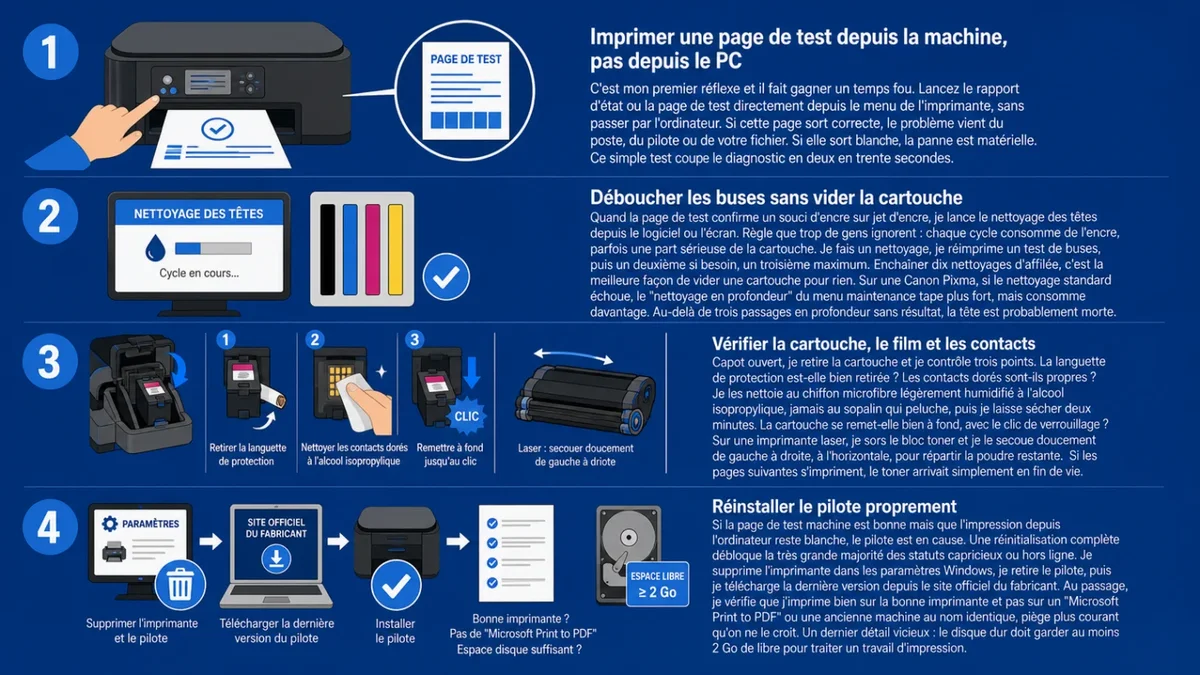
Imprimer une page de test depuis la machine, pas depuis le PC
C’est mon premier réflexe et il fait gagner un temps fou. Lancez le rapport d’état ou la page de test directement depuis le menu de l’imprimante, sans passer par l’ordinateur. Si cette page sort correcte, le problème vient du poste, du pilote ou de votre fichier. Si elle sort blanche, la panne est matérielle. Ce simple test coupe le diagnostic en deux en trente secondes.
Déboucher les buses sans vider la cartouche
Quand la page de test confirme un souci d’encre sur jet d’encre, je lance le nettoyage des têtes depuis le logiciel ou l’écran. Règle que trop de gens ignorent : chaque cycle consomme de l’encre, parfois une part sérieuse de la cartouche. Je fais un nettoyage, je réimprime un test de buses, puis un deuxième si besoin, un troisième maximum. Enchaîner dix nettoyages d’affilée, c’est la meilleure façon de vider une cartouche pour rien. Sur une Canon Pixma, si le nettoyage standard échoue, le « nettoyage en profondeur » du menu maintenance tape plus fort, mais consomme davantage. Au-delà de trois passages en profondeur sans résultat, la tête est probablement morte.
Vérifier la cartouche, le film et les contacts
Capot ouvert, je retire la cartouche et je contrôle trois points. La languette de protection est-elle bien retirée ? Les contacts dorés sont-ils propres ? Je les nettoie au chiffon microfibre légèrement humidifié à l’alcool isopropylique, jamais au sopalin qui peluche, puis je laisse sécher deux minutes. La cartouche se remet-elle bien à fond, avec le clic de verrouillage ? Sur une imprimante laser, je sors le bloc toner et je le secoue doucement de gauche à droite, à l’horizontale, pour répartir la poudre restante. Si les pages suivantes s’impriment, le toner arrivait simplement en fin de vie.
Réinstaller le pilote proprement
Si la page de test machine est bonne mais que l’impression depuis l’ordinateur reste blanche, le pilote est en cause. Une réinitialisation complète débloque la très grande majorité des statuts capricieux ou hors ligne. Je supprime l’imprimante dans les paramètres Windows, je retire le pilote, puis je télécharge la dernière version depuis le site officiel du fabricant. Au passage, je vérifie que j’imprime bien sur la bonne imprimante et pas sur un « Microsoft Print to PDF » ou une ancienne machine au nom identique, piège plus courant qu’on ne le croit. Un dernier détail vicieux : le disque dur doit garder au moins 2 Go de libre pour traiter un travail d’impression.
Réparer, remplacer, ou changer de technologie
Certains signaux disent stop. Des bruits anormaux (grincements, claquements) en plus des pages blanches, un problème qui persiste avec des cartouches neuves d’origine après une réinitialisation d’usine, une tête d’impression permanente définitivement bouchée : là, on est sur une panne mécanique ou électronique. Sur une Epson, dont les têtes piézo-électriques sont permanentes, ou sur certaines Canon, remplacer la tête passe par un technicien. Sur une HP DeskJet, OfficeJet ou ENVY, bonne nouvelle : la tête est intégrée à la cartouche, donc changer la cartouche répare souvent tout d’un coup.
Pour un modèle d’entrée de gamme, faites le calcul froidement : une réparation de tête coûte fréquemment plus cher qu’une imprimante neuve. Et si le problème de buses sèches revient sans arrêt parce que vous imprimez rarement, la vraie solution est de changer de camp. Une imprimante laser ne sèche jamais : on la laisse éteinte un mois, on la rallume, ça imprime immédiatement. Pour un usage occasionnel, c’est le choix qui supprime la panne à la racine. Si vous tenez à la couleur et à la photo, un modèle à réservoir type EcoTank ou MegaTank limite le séchage à condition de lancer une impression au moins une fois par semaine.
Questions fréquentes
Mon imprimante toute neuve imprime déjà blanc, c’est normal ? Neuf fois sur dix, c’est la languette de protection de la cartouche ou de la tête qui n’a pas été retirée, ou un scellé de toner encore en place sur un laser. Ouvrez le capot, sortez le consommable et tirez sur toutes les languettes plastiques avant de le réinsérer. Le second suspect sur une machine neuve, c’est le pilote fourni sur CD, souvent périmé : téléchargez la version à jour sur le site du fabricant.
Le nettoyage des têtes ne donne rien après trois cycles, je jette ? Pas tout de suite. Sur une cartouche à tête intégrée (HP DeskJet, OfficeJet), remplacez simplement la cartouche, cela change aussi la tête. Sur une tête séparée type Canon, un bain de la base dans un peu d’eau tiède quelques minutes, suivi d’un séchage complet, récupère parfois des buses qu’on croyait perdues. Si rien ne bouge après ça, la tête est réellement hors service et il faut arbitrer réparation contre rachat.
Le réflexe qui vous évitera la prochaine panne
La panne de pages blanches est presque toujours réversible, à condition d’attaquer dans le bon ordre : page de test machine d’abord, encre ensuite, pilote en dernier. Mais le meilleur dépannage reste celui qu’on n’a pas à faire. Si vous avez un jet d’encre, imprimez une page couleur toutes les deux semaines, même inutile. Ces quelques secondes gardent les buses humides et vous éviteront de perdre une demi-cartouche en cycles de nettoyage le jour où un document urgent devra sortir.