

Un correspondant envoie un PDF, une photo ou un Word, et à l’arrivée le mail contient un mystérieux fichier winmail.dat qui ne s’ouvre nulle part. Le fichier pèse souvent entre 50 Ko et plusieurs Mo, refuse les double-clics, et le bloc-notes ne renvoie qu’une bouillie de caractères. La pièce jointe utile est pourtant bien là, dans la quasi-totalité des cas. Voici comment l’extraire en moins de deux minutes, selon l’appareil utilisé et le niveau de confidentialité du document concerné.
Le problème en clair : un fichier que rien ne lit nativement
Le winmail.dat est un conteneur propriétaire de Microsoft, encodé au format TNEF (Transport Neutral Encapsulation Format). Il apparaît quand l’expéditeur utilise Outlook ou Exchange en mode RTF (Rich Text Format). Le fichier renferme la mise en forme du message ainsi que toutes les pièces jointes envoyées avec lui.
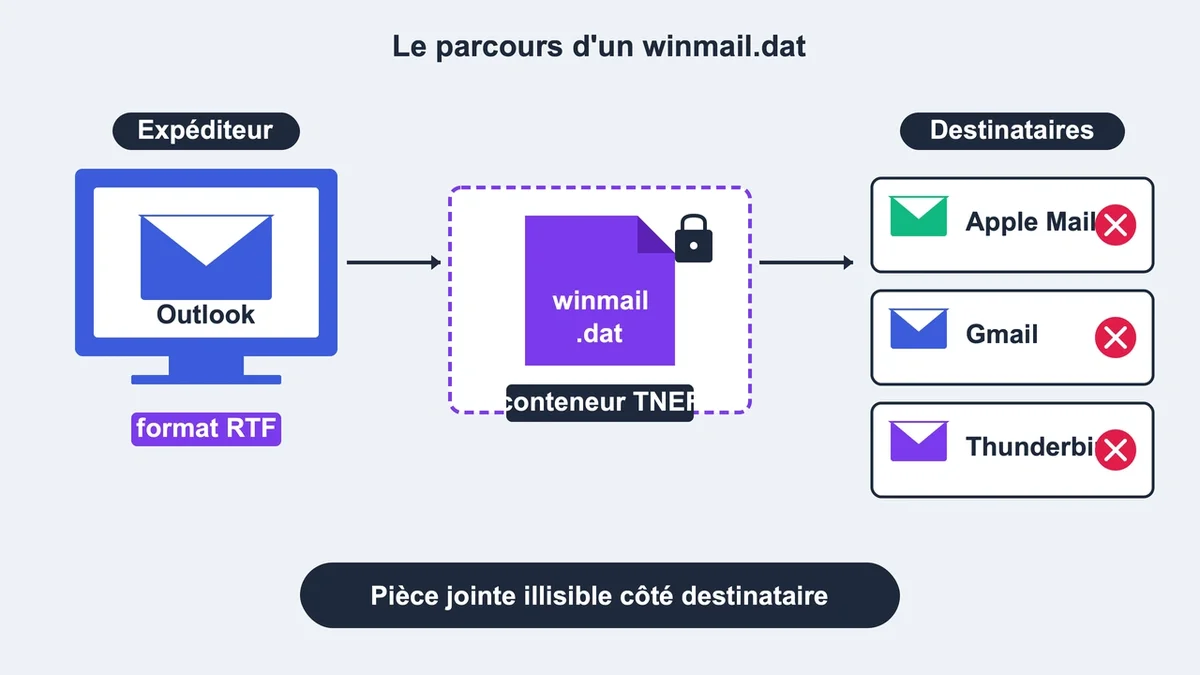
Apple Mail, Gmail dans le navigateur, Thunderbird et la plupart des clients non Microsoft ne savent pas le décoder. Sur iPhone, la pièce jointe attendue (PDF, JPEG, Word) disparaît purement et simplement, remplacée par un fichier nommé winmail.dat ou ATT00001.dat. Piège classique : double-cliquer ne donne rien sous macOS, et sur Windows le système propose une liste d’applications dont aucune ne fonctionne réellement.
Pourquoi cela arrive : la configuration Outlook côté expéditeur
L’origine est presque toujours la même. Le format RTF est activé chez l’expéditeur, soit globalement dans Outlook, soit pour un contact précis via la case « Envoyer au format RTF Outlook uniquement » dans la fiche du carnet d’adresses. Conséquence directe : Outlook empaquette tout dans un winmail.dat avant l’envoi.
Bizarrerie documentée par des centaines de témoignages : le même expéditeur peut très bien envoyer en clair à un destinataire Gmail et en winmail.dat à un destinataire iCloud, alors que les deux comptes paraissent identiques. Le coupable est généralement un paramètre individuel dans la fiche contact, pas une volonté délibérée. Astuce immédiate avant toute manipulation : se connecter à l’interface webmail du compte concerné (Outlook.com, Gmail.com, iCloud.com). Dans environ 4 cas sur 10, la pièce jointe d’origine y reste visible côté serveur, contournant le problème sans aucun outil tiers.
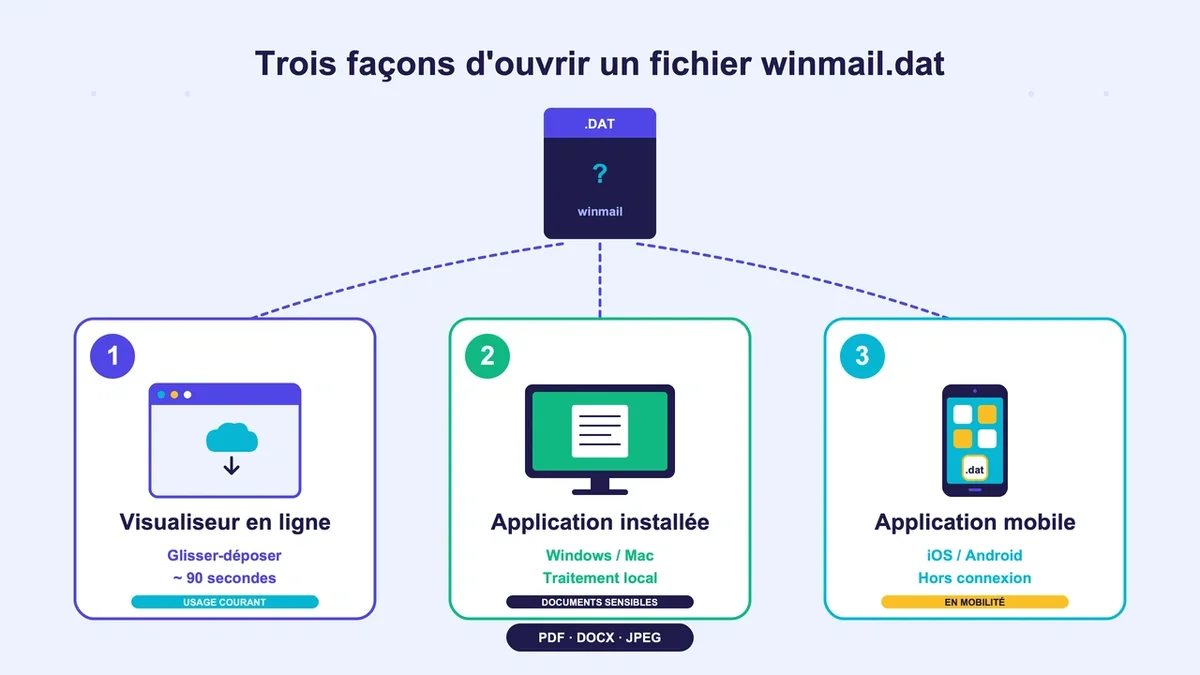
Trois solutions concrètes selon l’appareil et la sensibilité du document
La voie express : un visualiseur en ligne en 90 secondes
Plusieurs outils web décodent un winmail.dat en glisser-déposer. La manipulation prend une trentaine de secondes une fois la page ouverte, là où l’installation d’une application mobile demande environ deux minutes au premier usage.
Limite stricte à intégrer dès le départ : tous les visualiseurs en ligne ne se valent pas en matière de confidentialité. Certains traitent le fichier directement dans le navigateur, sans envoi vers un serveur distant. D’autres uploadent réellement le contenu pour le décoder côté serveur. Pour un mail anodin, peu importe. Pour un bulletin de salaire, un contrat de travail ou un dossier médical, cette voie est à proscrire. Un visualiseur sérieux affiche explicitement la mention « traitement local » ou « no upload » dans sa page d’accueil.
Une application installée sur Windows ou Mac
Sur Windows, Winmail Opener d’Eolsoft reste la référence gratuite. Le programme pèse environ 1,5 Mo, ne contient aucune publicité, prend en charge le glisser-déposer et propose un mode ligne de commande pour les administrateurs ayant 30 ou 40 fichiers à traiter en lot.
Sur Mac, deux options se partagent les usages. TNEF’s Enough est gratuit sur l’App Store, mais a connu des plantages au lancement depuis macOS Big Sur 11.5, avec quelques régressions persistantes sur Sonoma et Sequoia. Letter Opener est plus stable, gratuit pour la lecture du message et propose une extension payante autour de 5 € pour extraire les pièces jointes embarquées. Pour les utilisateurs de Thunderbird, l’extension LookOut intégrée au client de messagerie décode le contenu de manière transparente, sans aucune manipulation supplémentaire après installation.
Sur iPhone et Android
Sur iOS, Winmail.dat Opener (éditeur Maklabu) reste la valeur sûre. L’application pèse 5,6 Mo, fonctionne hors connexion pour l’extraction, et affiche une simple bannière publicitaire en bas d’écran. Procédure : appui long sur la pièce jointe dans Mail, choisir Partager, puis sélectionner l’application installée.
Sur Android, Letter Opener fonctionne dès Android 11 sans publicité intrusive. Le concurrent Winmail.dat Opener gratuit existe aussi, mais accumule davantage de pubs au fil de l’utilisation. Détail important : ces applications demandent l’autorisation d’accès Internet pour afficher leurs annonces, alors que le décodage du fichier se fait entièrement en local sans connexion. Le refus de l’accès Internet désactive la pub mais conserve la fonctionnalité d’extraction.
Le mode opératoire en 4 étapes
- Sauvegarder le winmail.dat sur l’appareil. Sur iPhone, partager vers l’app Fichiers. Sur Mac, choisir Fichier puis Enregistrer les pièces jointes. Sur Windows, glisser-déposer le fichier hors d’Outlook vers le bureau.
- Choisir l’outil selon la sensibilité du contenu. Visualiseur en ligne local pour un usage courant. Application installée pour les documents internes ou confidentiels.
- Glisser-déposer le fichier dans l’outil sélectionné. Le contenu apparaît : corps du message reformaté plus liste des pièces jointes d’origine (PDF, DOCX, JPEG, XLSX).
- Extraire les pièces jointes vers un dossier dédié, puis les ouvrir avec leur application native habituelle.
La solution durable : 30 secondes côté expéditeur
Tous les outils décrits plus haut traitent le symptôme. Le vrai correctif tient en une modification de configuration chez l’expéditeur, et il suffit d’une fois pour mettre fin au problème pour de bon.
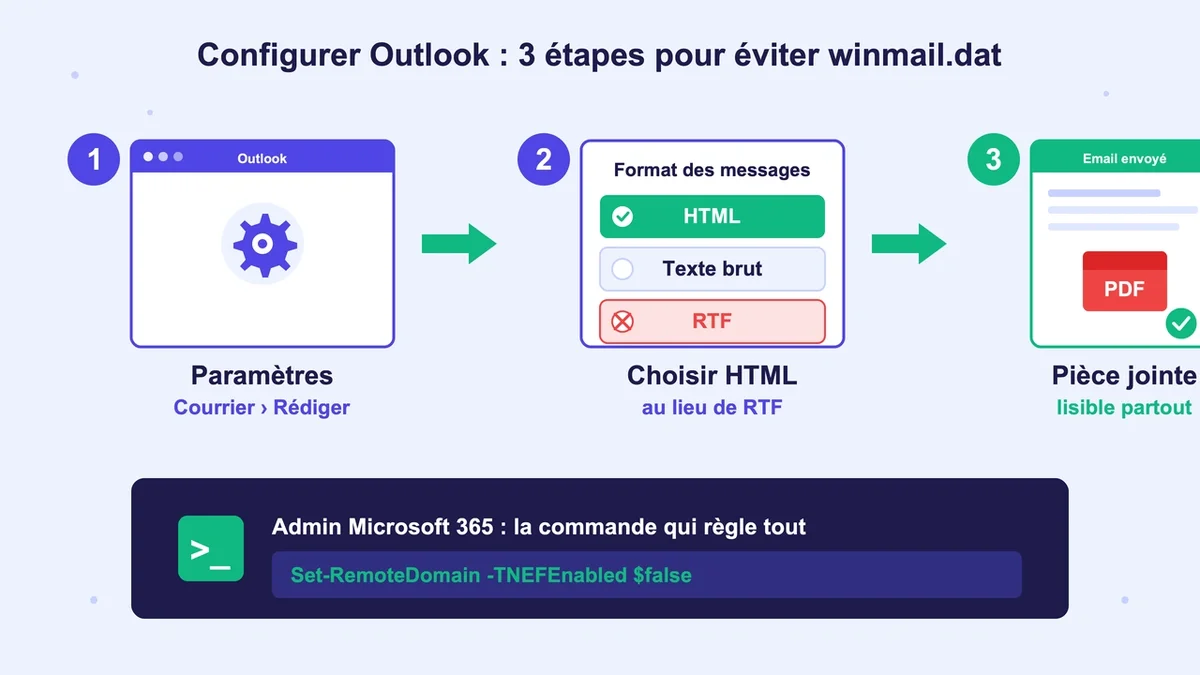
Sur Outlook pour le web ou New Outlook : Paramètres, puis Courrier, puis Rédiger et répondre, puis Format des messages, choisir HTML ou Texte brut. Sur Outlook pour Mac : Outlook, Préférences, Rédaction, cocher Rédiger les messages en HTML par défaut. Pour un contact précis qui pose problème de manière isolée : ouvrir la fiche du destinataire, accéder aux propriétés de l’adresse mail, sélectionner « Laisser Outlook décider du meilleur format d’envoi ».
Pour les administrateurs Microsoft 365 qui veulent désactiver TNEF à l’échelle du domaine, une commande PowerShell Set-RemoteDomain -TNEFEnabled $false règle la question pour tous les utilisateurs en une fois. Demander cette modification une seule fois épargne potentiellement plusieurs dizaines d’extractions manuelles sur l’année.
Questions sur Winmail.dat
Peut-on ouvrir un winmail.dat avec le bloc-notes ou Word ?
Non. Le format TNEF est un encodage binaire propriétaire. Le bloc-notes ou Word affichera des suites de caractères incohérentes ressemblant à du charabia. Seuls les décodeurs TNEF spécialisés (applications dédiées ou visualiseurs web) extraient correctement le texte mis en forme et les pièces jointes embarquées.
Les visualiseurs en ligne sont-ils sûrs ?
Tout dépend de leur architecture. Les outils qui annoncent explicitement un traitement dans le navigateur (mention « no upload » ou « local processing ») restent acceptables pour des documents non sensibles. Pour des contrats, des fiches de paie ou des documents médicaux, une application installée localement reste la seule option vraiment fiable.
Pourquoi le même expéditeur envoie parfois en clair, parfois en winmail.dat ?
Le coupable est presque toujours la fiche contact dans Outlook côté expéditeur. La case « Envoyer au format RTF Outlook uniquement » peut être cochée par accident pour certaines adresses précises. Demander à l’expéditeur d’éditer la fiche du contact concerné et de basculer sur « Laisser Outlook décider » résout le problème de manière définitive pour cette adresse.